

Le tableau de bord WordPress concentre toutes les commandes qui pilotent un site : contenus, apparence, utilisateurs, performance et sécurité. Quand on apprend à le manier avec méthode, chaque réglage se transforme en levier concret pour gagner du temps, renforcer la fiabilité et mieux structurer sa présence en ligne.
En parcourant les menus, les sous‑menus et les réglages avancés, on mesure vite à quel point l’interface d’administration influence la gestion quotidienne d’un site. Certaines options paraissent secondaires alors qu’elles conditionnent la visibilité, la sécurité ou même la manière dont Google interprète vos pages.
| Élément clé | Ce qu’il permet |
| Tableau de bord 🏠 | Vue rapide du site : activité, mises à jour, brouillons et infos système. |
| Articles & Pages ✏️ | Gestion du contenu publié : création, modification et organisation. |
| Apparence 🎨 | Personnalisation du thème, menus, widgets et structure globale. |
| Extensions ⚙️ | Ajout de fonctionnalités via plugins et gestion de leur mise à jour. |
| Réglages 🔧 | Configuration essentielle : titres du site, permaliens, lecture, discussion. |
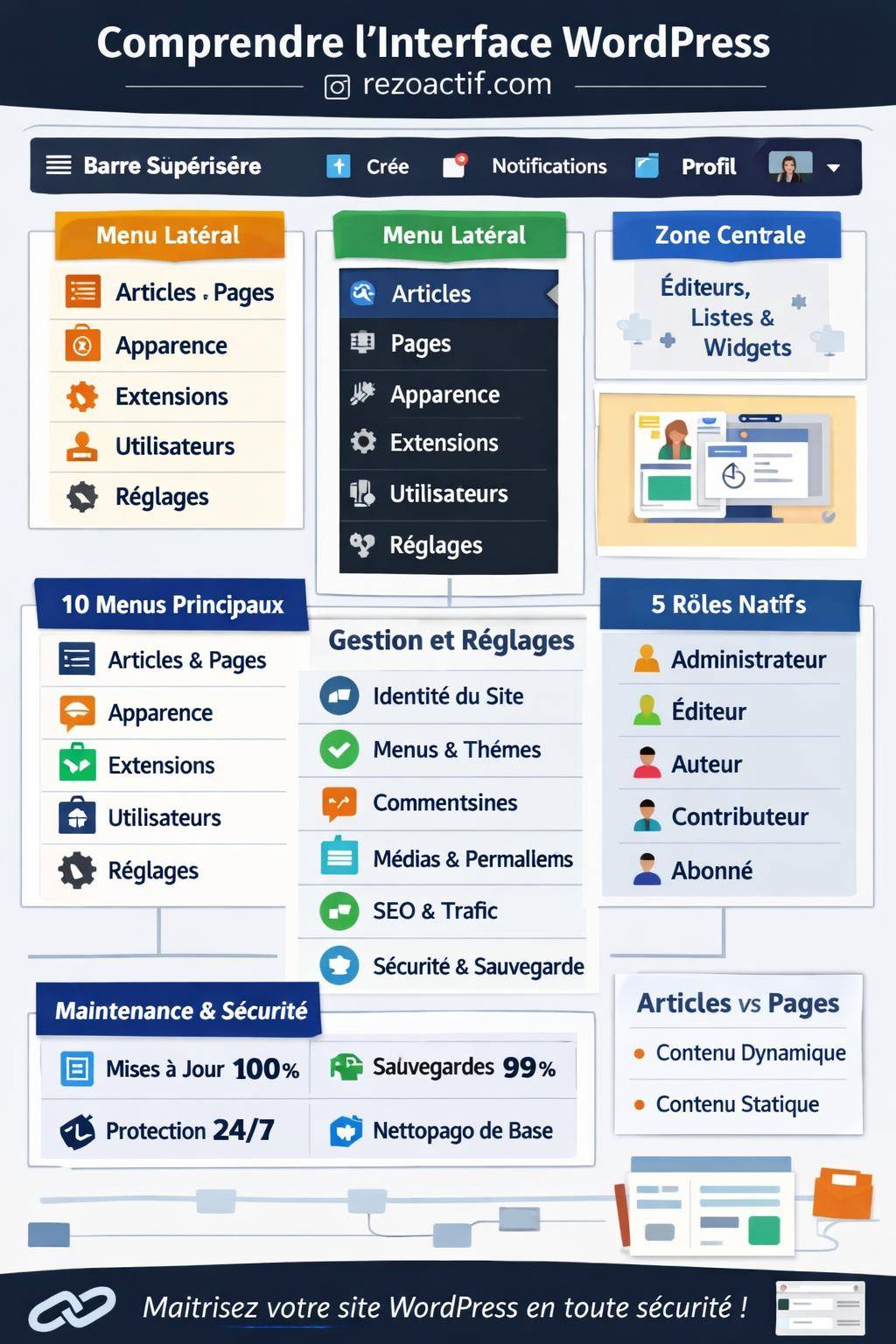
Comprendre l’interface de l’admin WordPress et son fonctionnement global
L’interface d’administration WordPress repose sur une structure claire : une barre latérale gauche, un contenu central et une barre d’outils supérieure. Chaque zone joue un rôle précis dans la gestion du site, que l’on administre un blog personnel ou une plateforme d’entreprise.
Connaître l’usage de chaque bloc évite les allers‑retours inutiles, limite les erreurs et donne un cadre de travail plus fluide. Plus l’interface devient familière, plus la gestion quotidienne gagne en régularité et en sérénité.
La barre d’outils supérieure : accès rapides aux actions clés
La barre noire en haut de l’écran regroupe des raccourcis qui restent visibles partout dans l’admin, et même en front‑office lorsque l’on visite son site en étant connecté.
On y trouve notamment :
- Le logo WordPress : liens vers la documentation officielle, les forums d’entraide et les notes de version.
- Le nom du site : un clic renvoie vers la page d’accueil du site en mode visiteur.
- + Créer : accès direct à l’ajout d’articles, de pages, de médias ou d’extensions selon les droits.
- Notifications : mises à jour de WordPress, extensions, thèmes, ainsi que certains avis des plugins.
- Profil utilisateur : accès au compte, déconnexion, préférences personnelles.
Cette barre sert de panneau de contrôle instantané pour publier un contenu, vérifier une mise à jour ou basculer rapidement vers la vue publique du site.
Le menu latéral : l’ossature du tableau de bord WordPress
La colonne de gauche structure l’ensemble de l’administration. Chaque entrée correspond à un grand domaine fonctionnel : contenus, médias, apparence, extensions, utilisateurs et réglages.
Dans une installation classique, le menu affiche par défaut :
- Tableau de bord
- Articles
- Médias
- Pages
- Commentaires
- Apparence
- Extensions
- Utilisateurs
- Outils
- Réglages
Chaque élément se déploie en sous‑menus pour affiner la gestion : catégories d’articles, menus, widgets, personnalisateur de thème, import/export, etc. Les extensions ajoutent souvent leurs propres rubriques, ce qui enrichit ou complexifie le menu selon la qualité de leur intégration.
La zone centrale : widgets et écrans de gestion
La partie centrale affiche, selon le menu sélectionné, soit des widgets d’information (sur l’écran d’accueil du tableau de bord), soit des listes de contenus (articles, pages, médias), soit des formulaires de configuration.
On y gère :
- Les listes d’articles et de pages avec filtres, colonnes et actions groupées.
- Les bibliothèques de médias avec vue liste ou grille.
- Les écrans d’édition, avec blocs Gutenberg ou éditeur classique.
- Les réglages d’extensions, souvent structurés par onglets.
Chaque écran possède ses propres options d’affichage (onglet « Options de l’écran » sur les anciennes interfaces, ou boutons dédiés sur les nouvelles), utiles pour agir sur les colonnes visibles, le nombre d’éléments par page ou certains panneaux avancés.
« Un tableau de bord WordPress bien configuré réduit nettement le temps passé en administration et limite les erreurs de manipulation sur les sites à plusieurs auteurs. »
Personnaliser l’écran du tableau de bord WordPress
L’écran d’accueil du tableau de bord réunit plusieurs blocs d’information : activité récente, brouillons rapides, actualités WordPress, statistiques éventuelles. Certains utilisateurs y passent sans y prêter attention alors qu’il constitue un espace de suivi utile lorsqu’il est ajusté aux besoins réels.
Une personnalisation ciblée permet de garder sous les yeux les données qui comptent : mise à jour de contenu, commentaires en attente, alertes techniques, indicateurs analytiques issus d’extensions.
Gérer l’affichage des widgets du tableau de bord
Sur l’écran d’accueil, le bouton « Options de l’écran » (en haut à droite sur les versions classiques) permet d’activer ou masquer chaque widget. Il est possible de :
- Supprimer les blocs peu utiles comme « Actualités WordPress » sur un site de production stabilisé.
- Conserver « Activité » et « Attributs de site » pour suivre les mouvements récents.
- Positionner les blocs par glisser‑déposer pour les réorganiser selon les priorités.
Les extensions ajoutent aussi leurs propres widgets : suivi SEO, statistiques de visites, alertes de sécurité, rapports de sauvegarde. Ces blocs méritent un tri pour éviter un écran surchargé.
Ajouter des widgets utiles grâce aux extensions
Certaines extensions orientées productivité ou monitoring enrichissent le tableau de bord avec des informations opérationnelles :
- Rapports de trafic (intégrations avec Google Analytics ou Matomo).
- Statut des sauvegardes automatiques et des restaurations possibles.
- Alertes de sécurité : connexions suspectes, fichiers modifiés, tentatives d’intrusion.
- Rappels éditoriaux : contenus à mettre à jour, brouillons en attente, calendrier éditorial.
En combinant ces widgets, le tableau de bord se transforme en une vue de synthèse orientée pilotage plutôt qu’en simple page d’accueil neutre.
Articles, Pages et Médias : maîtriser les contenus via l’admin WordPress
Les menus « Articles », « Pages » et « Médias » concentrent la gestion éditoriale de WordPress. Chaque section propose ses propres filtres, ses colonnes personnalisables et ses options d’édition rapide. Une bonne maîtrise de ces écrans accélère la publication, la maintenance de contenu et l’optimisation SEO.
Le choix entre article et page, la gestion fine des catégories, des étiquettes et des médias influence directement la structure du site, la navigation interne, et la manière dont les moteurs de recherche interprètent l’arborescence.
Articles vs Pages : différences dans l’admin
Dans le tableau de bord, les articles et les pages partagent le même éditeur de contenu mais se distinguent par plusieurs paramètres :
| Élément | Articles | Pages |
|---|---|---|
| Chronologie | Affichés par date, flux de blog | Contenu plus statique (contact, à propos) |
| Taxonomies natives | Catégories et étiquettes | Pas de catégories ni étiquettes par défaut |
| Modèle de page | Géré par le thème via l’index ou les templates d’archives | Choix possible de modèles spécifiques (page pleine largeur, page d’accueil…) |
| Utilisation courante | Articles de blog, actualités, dossiers | Pages institutionnelles, pages de service, landing pages |
Dans l’admin, cette distinction se traduit par des listes séparées, des filtres propres et parfois des colonnes spécifiques ajoutées par les extensions (score SEO, auteur, statut de lecture).
Maîtriser l’éditeur de blocs (Gutenberg) depuis le tableau de bord
L’éditeur de blocs, accessible via les écrans « Ajouter » ou « Modifier » un article ou une page, structure le contenu sous forme de blocs réutilisables. Chaque bloc possède ses options, ses réglages de mise en forme et parfois ses paramètres avancés.
Dans l’admin, on gère notamment :
- Les blocs standards : paragraphe, titre, image, galerie, liste, citation.
- Les blocs de mise en page : colonnes, groupes, séparateurs, boutons.
- Les blocs réutilisables : sections enregistrées pour être insérées dans plusieurs contenus.
- Les blocs ajoutés par les extensions : formulaires, témoignages, sliders, tableaux de prix.
Une bonne pratique consiste à créer des blocs réutilisables pour les encadrés récurrents, les appels à l’action ou les sections informatives, afin de garantir une cohérence graphique et éditoriale sur l’ensemble du site.
Gérer la médiathèque comme un référentiel structuré
Le menu « Médias » donne accès à la bibliothèque de fichiers : images, PDF, vidéos, documents. L’interface propose une vue liste ou une vue grille, avec filtres par type de fichier et par date.
Pour garder une bibliothèque exploitable dans la durée, plusieurs habitudes facilitent la gestion :
- Renommer les fichiers avant l’import avec des noms explicites et optimisés.
- Renseigner le texte alternatif pour chaque image afin de renforcer l’accessibilité et le SEO.
- Limiter le poids des fichiers avant l’upload pour préserver la performance.
- Utiliser des dossiers virtuels ou des taxonomies pour organiser la médiathèque via des extensions dédiées.
Les écrans d’édition individuelle des médias permettent aussi de modifier la légende, la description, et parfois les dimensions selon les outils installés.
Structurer la navigation : menus, widgets et personnalisation de l’apparence
Le menu « Apparence » relie le tableau de bord WordPress au rendu visible par les visiteurs. Thèmes, menus, widgets et éditeur de site se gèrent depuis cet espace. La manière d’organiser ces éléments a un impact direct sur l’ergonomie et l’expérience utilisateur.
Une administration cohérente entre l’onglet « Apparence » et les contenus publiés simplifie la navigation, renforce la lisibilité et appuie la stratégie de maillage interne.
Les thèmes : installation, activation et personnalisation
Depuis « Apparence > Thèmes », l’admin affiche la liste des thèmes installés, le thème actif et des options de prévisualisation. Il est possible :
- D’ajouter un thème depuis le répertoire officiel ou par téléversement ZIP.
- De prévisualiser un thème avant activation via la fonction « Aperçu en direct ».
- De supprimer les thèmes inutilisés pour alléger la surface d’attaque.
Les thèmes modernes orientés blocs intègrent l’« Éditeur de site » qui offre un contrôle fin des modèles et de la mise en page globale directement depuis le tableau de bord.
Pour configurer un site WordPress dès la base, un guide complet sur l’installation aide à cadrer l’ensemble : /installer-wordpress/.
Configurer les menus et la navigation
Le sous‑menu « Menus » ou la section équivalente dans l’éditeur de site permet de définir les différents emplacements de navigation : menu principal, menu secondaire, menu de pied de page.
Dans l’admin classique, on gère :
- Plusieurs menus indépendants (principal, mobile, footer).
- Les éléments du menu : pages, articles, liens personnalisés, catégories.
- Les sous‑menus hiérarchiques pour structurer les rubriques.
Un menu bien structuré dans l’admin reflète l’arborescence du site et facilite la découverte des contenus clés par les visiteurs comme par les robots de moteurs de recherche.
Widgets et zones de contenu complémentaires
Les widgets ajoutent des blocs de contenu contextuels dans des zones définies par le thème : barres latérales, colonnes de pied de page, bandeaux au-dessus ou en dessous du contenu principal.
Depuis « Apparence > Widgets » ou directement via l’éditeur de site, on insère :
- Listes d’articles récents, commentaires récents.
- Menus secondaires, formulaires de recherche.
- Blocs HTML personnalisés, bannières, appels à l’action.
- Blocs fournis par les extensions (formulaire de contact, témoignages, réseaux sociaux).
Le tableau de bord permet de prévisualiser ces widgets dans le contexte du thème, ce qui facilite l’ajustement du contenu et de la hiérarchie visuelle.
Extensions : gérer les plugins depuis l’administration WordPress
Les extensions enrichissent WordPress de nouvelles fonctionnalités : formulaires, SEO, cache, sécurité, e‑commerce. Le menu « Extensions » devient rapidement stratégique dans la maintenance du site.
La manière de sélectionner, d’activer, de mettre à jour et parfois de désactiver les extensions conditionne la stabilité et la performance du site sur la durée.
Installer, activer et organiser les extensions
Depuis le tableau de bord, la page « Extensions > Ajouter » donne accès au répertoire officiel de plugins. On peut aussi téléverser des archives ZIP pour des versions premium.
La gestion quotidienne concerne :
- L’activation et la désactivation ponctuelle d’extensions pour des tests.
- La suppression des plugins non utilisés afin de limiter les risques de faille.
- La vérification des compatibilités WordPress et PHP indiquées sur la fiche du plugin.
- Le tri par état (actif, inactif) et par mises à jour disponibles.
Une réflexion globale sur la stack d’extensions se révèle utile au moment de /wordpress-plugins-guide/ pour limiter les redondances et garder un noyau fonctionnel maîtrisé.
Mises à jour d’extensions et gestion des risques
Les mises à jour d’extensions s’affichent dans plusieurs zones du tableau de bord : notification dans la barre supérieure, pastille numérique sur le menu « Extensions », page dédiée « Mises à jour ».
Une politique structurée de mise à jour s’appuie sur quelques principes :
- Effectuer une sauvegarde avant les mises à jour majeures.
- Vérifier le journal des modifications (changelog) lorsqu’un plugin touche au cœur du site.
- Mettre à jour en priorité les plugins de sécurité et de paiement.
- Tester sur un environnement de préproduction pour les sites critiques.
En cas de conflit après une mise à jour, l’admin permet de désactiver rapidement une extension problématique pour rétablir l’accès au site.
Utilisateurs, rôles et sécurité de l’accès à l’admin WordPress
Le menu « Utilisateurs » contrôle qui accède au tableau de bord et avec quelles permissions. Une configuration rigoureuse des rôles et des comptes renforce la sécurité globale de l’admin, surtout sur les sites collaboratifs.
Chaque rôle possède un ensemble précis de capacités : publier, modérer, installer des extensions, gérer les thèmes, modifier les réglages. Une mauvaise attribution de rôle expose le site à des modifications involontaires ou à des fuites d’information.
Comprendre les rôles par défaut de WordPress
WordPress propose nativement plusieurs rôles prédéfinis, chacun avec un périmètre d’action limité :
- Abonné : profil minimal, accès restreint à la gestion de son compte.
- Contributeur : peut rédiger des articles mais pas les publier.
- Auteur : publie et gère uniquement ses propres articles.
- Éditeur : gère l’ensemble des contenus publiés et en brouillon.
- Administrateur : contrôle complet de l’admin, y compris thèmes, extensions et réglages.
Dans un environnement multi‑auteur, limiter le nombre de comptes administrateurs renforce la sécurité et clarifie les responsabilités de chacun.
Créer, gérer et suivre les comptes utilisateurs
Depuis le tableau de bord, on ajoute de nouveaux utilisateurs avec un rôle adapté à leur mission. L’écran de liste permet de filtrer par rôle, de rechercher un compte, de désactiver ou supprimer un utilisateur.
Plusieurs réflexes améliorent la sécurité :
- Éviter les identifiants trop prévisibles pour les administrateurs.
- Imposer des mots de passe robustes générés par WordPress ou un gestionnaire de mots de passe.
- Désactiver les comptes obsolètes lorsqu’une collaboration prend fin.
- Contrôler périodiquement la liste des comptes ayant des droits élevés.
Des extensions de sécurité peuvent ajouter des colonnes ou des écrans supplémentaires pour suivre les connexions, le journal d’activité et les tentatives de connexion bloquées.
« La politique de gestion des comptes dans l’admin WordPress influence directement le niveau de risque d’un site, bien plus que de nombreux réglages secondaires. »
Réglages généraux WordPress : poser les fondations du site
Le menu « Réglages » concentre une série de sous‑menus qui structurent le fonctionnement global du site : titre, adresses, fuseau horaire, permaliens, lecture, commentaires, langues. Ces options n’apparaissent pas en front‑office, mais orientent de nombreux comportements de WordPress.
Certains réglages ne se modifient que peu fréquemment, mais méritent une attention particulière lors de la mise en place ou de la refonte du site.
Réglages > Général : identité et configuration de base
Dans l’écran « Général », on renseigne les éléments d’identification du site et quelques paramètres globaux :
- Titre du site : nom principal affiché dans la barre de titre et certains thèmes.
- Slogan : phrase courte qui décrit l’activité, parfois visible dans l’en‑tête.
- Adresse web (URL) du site et de WordPress : paramètres à manier avec précaution.
- Adresse e‑mail d’administration : réception des notifications système.
- Inscription des membres : autoriser ou non les inscriptions publiques.
- Langue du site, fuseau horaire, format de date et d’heure.
Un titre cohérent, un slogan ajusté et des paramètres de langue corrects facilitent la compréhension du site par les robots et par les utilisateurs.
Réglages > Écriture et Lecture : pilotage de la publication
Les écrans « Écriture » et « Lecture » ajustent la logique de publication et l’affichage de la page d’accueil.
Dans « Écriture », on rencontre notamment :
- La catégorie par défaut des nouveaux articles.
- La structure des services de publication distante lorsque cette fonction est utilisée.
Dans « Lecture », les réglages influencent davantage la structure du site :
- Choix entre une page d’accueil statique ou la liste des derniers articles.
- Sélection de la page d’accueil et de la page des articles lorsque la première option est activée.
- Nombre d’articles affichés par page dans le blog et dans les flux RSS.
- Affichage de l’article complet ou d’un résumé dans les flux.
Le contrôle de ces paramètres assure une cohérence entre l’architecture du site, la stratégie éditoriale et la présentation des contenus aux abonnés RSS.
Réglages > Discussion : modération des commentaires
L’écran « Discussion » configure le fonctionnement des commentaires et de la rétroliens. Les choix effectués influencent la charge de modération et l’exposition au spam.
On y règle notamment :
- L’activation ou non des commentaires par défaut sur les nouveaux articles.
- Les notifications par e‑mail lors des nouveaux commentaires.
- Les conditions pour que les commentaires s’affichent automatiquement ou passent par la modération.
- Les listes de mots ou d’adresses IP à mettre en file de modération ou à bloquer.
Couplé avec un filtre antispam fiable, cet écran permet d’équilibrer interaction avec les lecteurs et prévention du spam.
Réglages > Médias et Permaliens : images et URLs SEO‑friendly
Les écrans « Médias » et « Permaliens » touchent à la gestion technique des images et à la structure des URL, deux paramètres structurants.
Dans « Médias », on configure :
- Les dimensions des vignettes, des tailles moyennes et des grandes tailles.
- L’organisation des fichiers dans des dossiers par mois et par année.
Dans « Permaliens », le choix du format d’URL s’avère déterminant pour le référencement et la lisibilité :
- Structure par défaut basée sur l’identifiant numérique.
- Structure basée sur la date et le nom.
- Structure basée uniquement sur le nom de l’article.
- Structures personnalisées avec catégories, mots‑clés, etc.
Une structure claire, centrée sur le titre de contenu, offre généralement une bonne lisibilité pour les visiteurs et les moteurs, tant que la décision est prise tôt dans la vie du site pour éviter des changements massifs d’URL.
Performance, sécurité et maintenance : bonnes pratiques dans l’admin WordPress
Au‑delà du contenu et des réglages, le tableau de bord WordPress sert de centre de maintenance pour les aspects performance et sécurité. Les extensions spécialisées s’intègrent à l’admin pour offrir des écrans de configuration et des tableaux de bord techniques.
La combinaison de ces outils avec quelques habitudes régulières renforce la robustesse du site sans alourdir le travail quotidien.
Optimiser la performance depuis l’administration
Les plugins de cache, d’optimisation d’images et de minification des ressources ajoutent leurs panneaux de contrôle dans le tableau de bord. Ces interfaces permettent de :
- Activer et vider le cache du site selon les besoins.
- Configurer la compression et le redimensionnement automatique des images.
- Optimiser le chargement des fichiers CSS et JavaScript.
- Activer un CDN lorsqu’il est disponible.
Certains thèmes proposent aussi des options de performance intégrées, accessibles depuis « Apparence » ou des sous‑menus dédiés. L’ensemble se pilote ensuite directement depuis l’admin.
Renforcer la sécurité via le tableau de bord
Les extensions de sécurité ajoutent diverses fonctionnalités à l’admin :
- Tableaux de bord de sécurité avec score global et alertes.
- Journal d’activité : connexions, changements de fichiers, modifications d’options.
- Configuration de la double authentification et des politiques de mot de passe.
- Blocage de certaines adresses IP ou de plages géographiques.
Le suivi régulier de ces écrans permet de repérer rapidement des comportements anormaux et de réagir avant qu’un incident ne s’aggrave.
Organisation de la maintenance courante
Une routine de maintenance efficace se construit autour de quelques actions pilotées depuis le tableau de bord :
- Vérification des mises à jour WordPress, thèmes et extensions.
- Contrôle des sauvegardes automatiques et tests de restauration.
- Nettoyage périodique des brouillons inutilisés et des révisions anciennes.
- Revue des comptes utilisateurs et des rôles attribués.
Pour les sites plus complexes, la création d’un environnement de test relié à l’admin via des outils de migration simplifie la mise en place de ces routines.
Structurer son flux de travail dans l’admin : méthodes et organisation
Le tableau de bord WordPress n’est pas uniquement une interface technique. Il sert aussi de support à l’organisation du travail éditorial, au suivi des campagnes marketing et au pilotage de projets.
Quelques ajustements dans les écrans d’administration et dans le choix d’extensions facilitent une gestion structurée, même lorsque plusieurs intervenants contribuent au site.
Mettre en place un flux éditorial clair
Les statuts « Brouillon », « En attente de relecture », « Publié » et « Privé » constituent le socle du workflow éditorial. Des extensions peuvent ajouter des statuts personnalisés ou un calendrier éditorial visuel directement dans l’admin.
Depuis les listes d’articles, on peut :
- Filtrer par statut pour se concentrer sur les contenus à finaliser.
- Utiliser l’édition rapide pour assigner catégories, étiquettes et dates de publication.
- Planifier les publications à date et heure précises.
Ce cadre rend plus prévisible la parution des contenus et simplifie la coordination entre rédacteurs, relecteurs et responsables SEO.
Exploiter le maillage interne et les liens contextuels
Depuis l’éditeur et les listes de contenus, l’admin WordPress facilite la création de liens internes. Un maillage bien construit renforce la navigation et soutient le référencement naturel.
On peut par exemple :
- Insérer des liens contextuels vers les pages de service clés, comme /creer-site-wordpress/ lorsque l’on évoque la création de site.
- Relier les articles de fond à un guide de plugins, par exemple /wordpress-plugins-guide/.
- Mettre en avant les pages stratégiques depuis les menus, les widgets et les encadrés.
Ce travail s’effectue essentiellement depuis le tableau de bord, en naviguant entre écrans de contenu, menus et widgets.
