

Installer WordPress ouvre l’accès à un outil robuste pour créer un site professionnel, un blog ou une boutique en ligne sans toucher une ligne de code. Encore faut-il suivre les bonnes étapes, choisir un hébergement adapté et configurer proprement la base du système.
Ce guide passe en revue l’installation de WordPress de A à Z, les pièges courants et les réglages qui influencent directement les performances, la sécurité et le référencement de votre futur site.
| Étape | Résumé rapide 🌱 |
| Préparer l’hébergement | Choisir un hébergeur et un nom de domaine adaptés au futur site. |
| Créer la base de données | Générer une base MySQL/MariaDB pour accueillir WordPress. |
| Téléverser WordPress | Importer les fichiers WordPress sur l’hébergement via FTP. |
| Lancer l’installation | Relier le site à la base de données et configurer le compte admin. |
| Configurer les bases | Ajuster les réglages principaux et installer un thème de départ. |
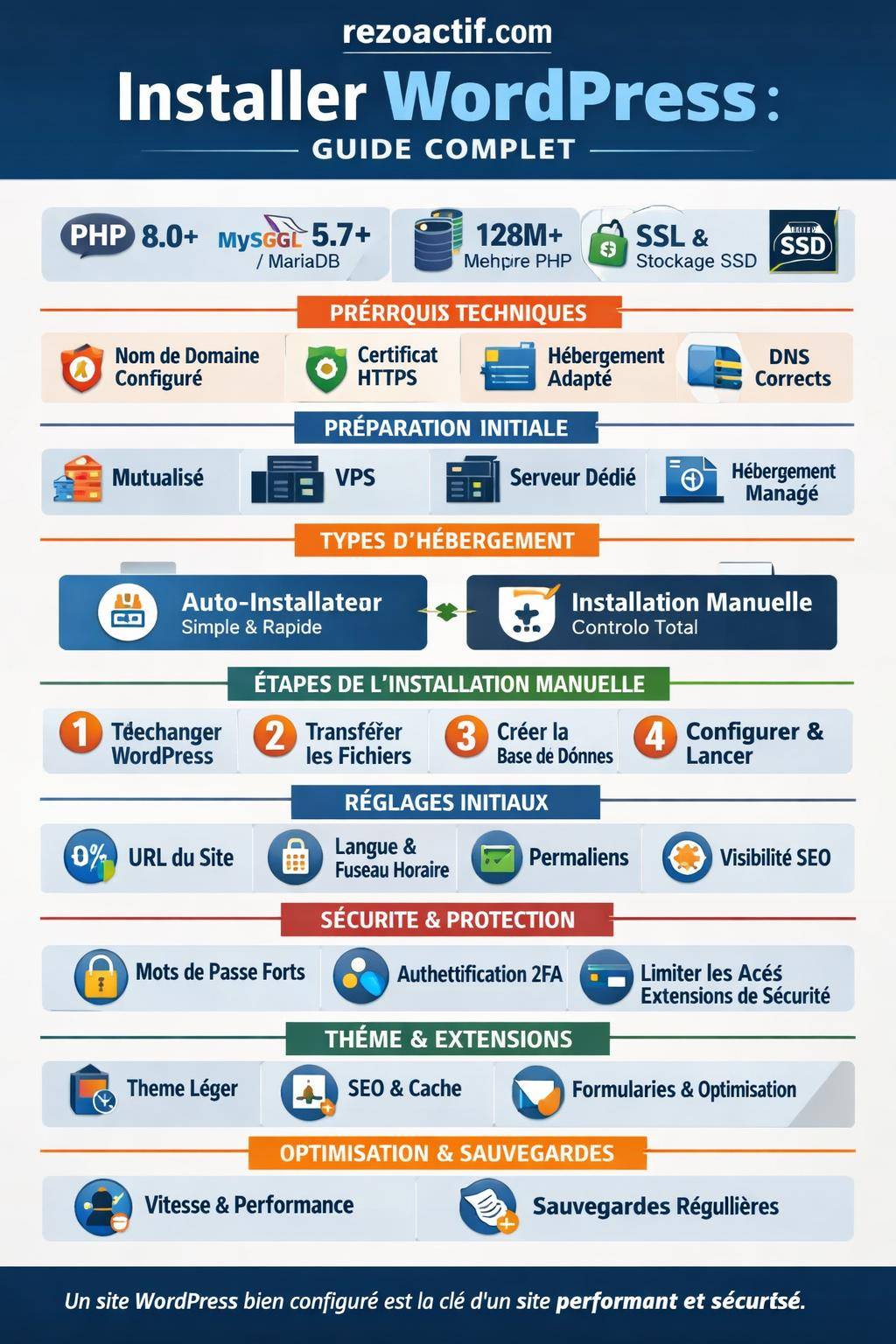
Installer WordPress : comprendre les bases avant de se lancer
WordPress repose sur un socle technique simple : un hébergeur web, une base de données MySQL ou MariaDB, un serveur web (Apache ou Nginx en général) et un langage de script côté serveur (PHP). L’installation consiste à connecter ces briques, puis à configurer le cœur du CMS pour qu’il serve vos pages aux visiteurs.
Avant de cliquer sur le moindre bouton, un rapide tour d’horizon des prérequis évite bien des erreurs : version de PHP, espace disque, choix du nom de domaine, certificat SSL, politique de sauvegarde et de sécurité minimale. Chaque décision à ce stade a un impact sur la stabilité et la maintenance de votre futur site WordPress.
WordPress reste un CMS extensible. Thèmes, extensions (plugins), widgets et blocs Gutenberg transforment un site basique en plateforme éditoriale, portfolio ou site e‑commerce. Une installation réfléchie prépare ce terrain et limite les interventions lourdes plus tard.
Choisir un hébergement adapté pour WordPress
Le choix de l’hébergeur influence les performances, la sécurité et le confort de gestion. Un plan mutualisé basique ne répond pas aux mêmes besoins qu’un VPS ou qu’un hébergement managé dédié à WordPress. Un mauvais choix dès le départ entraîne lenteurs, erreurs 500 ou migrations forcées.
La plupart des hébergeurs proposent aujourd’hui des offres spécialisées WordPress, avec PHP configuré, base de données prête et installation automatisée. Ces formules simplifient les aspects techniques, tout en offrant des outils de gestion adaptés (sauvegardes, mise en cache, staging).
Les principaux types d’hébergement pour un site WordPress
Chaque type d’hébergement présente des avantages et des limites. Voici un comparatif synthétique pour orienter votre choix avant d’installer WordPress.
| Type d’hébergement | Caractéristiques | Pour quel projet WordPress ? |
|---|---|---|
| Mutualisé | Serveur partagé entre plusieurs sites, ressources limitées, interface simple | Blog personnel, site vitrine à trafic modéré, projets de test |
| VPS (serveur privé virtuel) | Ressources dédiées, accès root, configuration serveur personnalisable | Site professionnel, trafic moyen, besoin de paramétrages avancés |
| Serveur dédié | Machine entière réservée, contrôle total, haute capacité | Gros site média, e‑commerce à fort trafic, multisites exigeants |
| Hébergement WordPress managé | Plateforme optimisée, mises à jour et sauvegardes automatisées | Site pro où l’on souhaite déléguer la technique et se concentrer sur le contenu |
Un hébergement managé WordPress offre des outils intéressants : staging pour tester les mises à jour, CDN intégré, optimisation PHP‑FPM, mises à jour automatiques, monitoring basique. En contrepartie, le prix dépasse un mutualisé générique et certaines configurations serveur restent verrouillées.
Pour avancer dans une démarche cohérente, la lecture d’un guide complet sur l’hébergement WordPress adapté permet d’affiner les critères techniques et budgétaires et de poser des bases solides.
Configuration minimale recommandée pour WordPress
WordPress fonctionne sur une grande variété d’environnements, mais certains réglages techniques minimaux assurent un fonctionnement confortable et plus sécurisé :
- Version PHP récente maintenue (par exemple PHP 8.0, 8.1 ou ultérieure selon la recommandation WordPress actuelle).
- MySQL 5.7 ou MariaDB équivalent, avec gestion correcte des encodages (utf8mb4).
- Mémoire PHP suffisante (valeur memory_limit d’au moins 128M, voire plus selon les plugins utilisés).
- Espace disque disponible pour les fichiers médias (images, vidéos), les sauvegardes et les logs.
- Certificat SSL/TLS activé pour servir le site en HTTPS.
Un hébergeur qui applique par défaut GZIP, HTTP/2 et un système de cache serveur (OPcache, cache d’objets) simplifie énormément l’optimisation des performances WordPress.
Préparer le terrain : nom de domaine, DNS et SSL
Avant même d’installer WordPress, la réservation du nom de domaine constitue une étape structurante. Il devient l’adresse publique de votre site et influence la mémorisation par les visiteurs, mais aussi certains signaux pour le référencement (ancienneté, cohérence thématique).
Une fois le domaine choisi et enregistré, la configuration DNS oriente le trafic vers votre hébergement WordPress. Un mauvais paramétrage DNS engendre des erreurs de résolution, des temps de propagation très longs ou des incohérences entre environnements (préproduction, production).
Points clés sur le nom de domaine et les DNS
Pour poser une base propre avant l’installation de WordPress, quelques bonnes pratiques se démarquent :
- Choisir un nom de domaine simple à prononcer et à écrire, sans tirets multiples ni caractères exotiques.
- Éviter les changements futurs de domaine, sources de redirections complexes et de pertes de signaux SEO.
- Configurer correctement les enregistrements A (ou AAAA pour IPv6) vers l’IP de votre serveur.
- Prévoir un enregistrement CNAME pour le sous-domaine www si vous l’utilisez.
Une fois ces paramètres DNS propagés, l’activation du certificat SSL, via Let’s Encrypt ou un certificat payant, permet de servir votre futur WordPress en HTTPS dès le départ. Cette approche évite toute migration ultérieure de HTTP vers HTTPS et simplifie l’indexation par les moteurs de recherche.
« L’activation de HTTPS dès le lancement d’un site WordPress réduit le risque de contenus dupliqués et de problèmes de redirections, tout en protégeant les données échangées entre le navigateur du visiteur et le serveur. »
Installer WordPress via l’auto‑installateur de l’hébergeur
De nombreux hébergeurs proposent une installation WordPress en quelques clics via un installateur automatique (Softaculous, Installatron, script maison). Cette méthode convient à la plupart des débutants et aux projets où l’on souhaite démarrer rapidement sans s’attarder sur les aspects techniques.
L’auto‑installateur configure la base de données, crée le fichier wp-config.php, transfère les fichiers WordPress sur le serveur et paramètre souvent quelques options de base. Il réduit les risques d’erreur lors de la saisie des identifiants de base de données et accélère l’ensemble de la procédure.
Étapes typiques avec un installateur automatique
Les interfaces varient, mais la logique générale reste similaire :
- Sélectionner « WordPress » dans le catalogue de scripts disponibles.
- Choisir le domaine et, si nécessaire, le sous‑dossier d’installation (racine ou répertoire /blog, par exemple).
- Définir le nom du site, le compte administrateur (identifiant, mot de passe robuste) et l’adresse email d’administration.
- Vérifier la version de WordPress installée et les options facultatives (plugins de base, thème par défaut, langue).
- Lancer l’installation et attendre la confirmation avec l’URL du site et l’URL de connexion à l’interface d’administration.
Après cette installation automatisée, l’accès à l’interface d’administration se fait via l’URL /wp-admin ou /wp-login.php. Le compte administrateur choisi lors de l’installation doit rester strictement personnel, protégé par un mot de passe long et unique.
Installer WordPress manuellement sur un serveur
L’installation manuelle de WordPress offre un contrôle complet sur tous les paramètres techniques. Cette approche convient à ceux qui gèrent eux‑mêmes un VPS, un serveur dédié ou qui souhaitent comprendre en profondeur le fonctionnement du CMS.
La procédure implique la création manuelle de la base de données, le téléversement des fichiers WordPress par FTP ou SFTP, puis la configuration du fichier wp-config.php. Ce mode d’installation donne davantage de latitude pour personnaliser l’architecture des dossiers, les préfixes de tables ou certains réglages avancés.
Télécharger WordPress et préparer les fichiers
La première étape consiste à récupérer la dernière version stable du CMS depuis le site officiel francophone ou international de WordPress. Le téléchargement fournit une archive compressée (ZIP ou TAR.GZ) contenant l’ensemble des fichiers du cœur : scripts PHP, fichiers JavaScript, feuilles de style, fichiers de langue.
Après extraction sur votre ordinateur, les fichiers et dossiers (wp-admin, wp-includes, wp-content, etc.) doivent être transférés sur le serveur via un client FTP/SFTP (FileZilla, Cyberduck ou équivalent). Ce transfert s’effectue généralement vers le répertoire racine du domaine, souvent nommé public_html, www ou htdocs.
Le choix de la racine ou d’un sous-répertoire pour installer WordPress dépend de votre architecture globale : site principal, blog secondaire, espace privé. Cette décision influence ensuite les URL publiques et la configuration des permaliens.
Créer la base de données MySQL / MariaDB
WordPress stocke la majorité de ses données (articles, pages, utilisateurs, réglages) dans une base de données relationnelle. La création de cette base de données s’effectue en général via un outil d’administration comme phpMyAdmin, un panel d’hébergement ou une ligne de commande.
- Créer une nouvelle base de données dédiée à WordPress, avec un nom explicite.
- Créer un utilisateur de base de données associé, avec un mot de passe robustement généré.
- Attribuer à cet utilisateur les droits nécessaires sur la base (SELECT, INSERT, UPDATE, DELETE, CREATE, ALTER, DROP).
- Noter soigneusement le nom de la base, l’utilisateur, le mot de passe et l’hôte (en général localhost).
Une base de données dédiée par site WordPress simplifie la maintenance, les sauvegardes et les migrations futures. Regrouper plusieurs installations sur la même base multiplie les risques de confusion, même avec des préfixes de tables distincts.
Configurer le fichier wp-config.php
Le fichier wp-config.php relie WordPress à la base de données et porte plusieurs réglages fondamentaux. Lors d’une installation manuelle, ce fichier doit être créé et adapté à partir du modèle wp-config-sample.php.
Les informations suivantes doivent être renseignées avec précision :
- DB_NAME : le nom de la base de données.
- DB_USER : l’utilisateur disposant des droits sur cette base.
- DB_PASSWORD : le mot de passe associé à l’utilisateur.
- DB_HOST : souvent
localhost, parfois une autre adresse selon l’hébergeur. - DB_CHARSET et DB_COLLATE : encodage et collation, généralement laissés par défaut (utf8mb4).
WordPress utilise aussi des clefs de salage et d’authentification pour sécuriser les cookies de connexion. Ces valeurs uniques se génèrent depuis le service officiel de WordPress et se collent dans la section dédiée du fichier wp-config.php. Cela renforce la résistance aux attaques visant les sessions d’utilisateurs.
« Un fichier wp-config.php correctement paramétré évite de nombreux messages d’erreur liés à la connexion à la base de données et renforce la résistance globale du site aux attaques opportunistes. »
wp_) dans le fichier wp-config.php avant l’installation limite certaines attaques automatisées visant les schémas de base de données les plus répandus. Il suffit de changer la valeur de $table_prefix en une chaîne personnalisée.L’assistant d’installation WordPress : configuration initiale
Une fois les fichiers en place et la base de données prête, l’accès à l’URL de votre site déclenche l’assistant d’installation de WordPress. Ce processus guidé configure les informations essentielles du site et crée le compte administrateur.
L’assistant se déroule en plusieurs écrans successifs. Chaque champ renseigne un réglage interne que l’on peut ensuite modifier dans l’interface d’administration, mais prendre le temps de bien le remplir dès le départ évite des incohérences ultérieures.
Choisir la langue, le titre du site et les identifiants d’administration
La première étape consiste à sélectionner la langue principale de l’interface. Pour un site destiné à un public francophone, choisir « Français » permet d’afficher tout le back‑office dans cette langue et installe les fichiers de traduction nécessaires.
WordPress demande ensuite :
- Le titre du site : nom qui s’affiche dans l’onglet du navigateur, certains thèmes et les moteurs de recherche.
- L’identifiant administrateur : à choisir soigneusement, en évitant « admin » ou des variantes trop évidentes.
- Le mot de passe du compte administrateur : suffisamment long, unique et généré de préférences avec un gestionnaire de mots de passe.
- L’adresse email d’administration : utilisée pour les notifications de mises à jour, de commentaires ou de récupération de mot de passe.
Un choix réfléchi du titre du site et de l’identifiant administrateur renforce à la fois la lisibilité du projet et la résistance aux tentatives d’intrusion par force brute.
Visibilité sur les moteurs de recherche et réglages de base
Durant l’assistant d’installation, WordPress propose une case pour demander aux moteurs de recherche de ne pas indexer le site pour l’instant. Pour un site en cours de construction visible publiquement, cocher cette option évite l’indexation de pages incomplètes. Il faudra penser à la décocher lors de la mise en production.
Une fois l’installation terminée, l’accès à l’interface d’administration ouvre la porte à de nombreux réglages globaux : fuseau horaire, format de date, structure des permaliens, catégories par défaut. Chacun de ces paramètres influence l’expérience de navigation, la cohérence éditoriale et l’optimisation SEO on‑page.
Accéder au tableau de bord : premiers pas dans l’administration WordPress
Après l’installation, le tableau de bord WordPress s’ouvre via l’URL /wp-admin. Cette interface centralise la gestion des contenus, des médias, des utilisateurs, des thèmes, des extensions et des réglages globaux.
La colonne latérale gauche propose les principales sections : Articles, Médias, Pages, Commentaires, Apparence, Extensions, Utilisateurs, Outils, Réglages. Chaque rubrique correspond à une fonctionnalité structurée du CMS, et l’explorer méthodiquement aide à prendre le contrôle de votre site.
Comprendre la structure de l’interface d’administration
Le tableau de bord d’accueil regroupe des informations synthétiques : nombre d’articles, d’utilisateurs, d’extensions, état des mises à jour, brouillons récents. Cette vue offre un point d’entrée rapide, mais la vraie maîtrise se trouve dans les sous‑menus dédiés.
Quelques zones clés méritent une attention prioritaire après l’installation :
- Réglages > Général : titre du site, slogan, URL WordPress et URL du site, adresse email d’administration.
- Réglages > Lecture : page d’accueil (articles récents ou page statique), visibilité pour les moteurs de recherche.
- Réglages > Permaliens : structure des URL, indispensable pour le référencement et la lisibilité des liens.
- Apparence > Thèmes : gestion des thèmes installés, activation du thème actif.
Une fois à l’aise avec ce tableau de bord, la création de contenus, la gestion des menus et la personnalisation du design deviennent des tâches plus fluides. Pour aller plus loin dans la connaissance de cet environnement, un guide détaillé sur l’administration WordPress offre une exploration approfondie des menus et des flux de travail possibles.
Réglages de base après installation : URL, permaliens, langue, fuseau horaire
Ces réglages fondamentaux structurent l’architecture du site WordPress et influencent directement l’expérience utilisateur et le référencement. Les modifier plus tard reste possible, mais une configuration propre dès le départ évite de devoir corriger des centaines d’URL ou de gérer des redirections massives.
URL du site et structure des permaliens
Dans Réglages > Général, deux champs retiennent l’attention : « Adresse web de WordPress (URL) » et « Adresse web du site (URL) ». Ils doivent généralement rester identiques pour la plupart des installations classiques. Toute modification doit être réfléchie, car elle influence la façon dont les visiteurs accèdent au site et dont les moteurs de recherche indexent les pages.
La structure des permaliens, accessible dans Réglages > Permaliens, détermine le format des URL des articles et des pages. Un format contenant le titre de l’article plutôt qu’un identifiant numérique améliore la lisibilité et la sémantique des liens.
- Structure recommandée pour un blog :
/%category%/%postname%/ou simplement/%postname%/. - Pour un site institutionnel :
/%postname%/reste souvent suffisant et clair.
Une fois ce choix validé et enregistré, WordPress régénère le fichier .htaccess ou met à jour la configuration des URL réécrites selon le serveur utilisé. Cette étape constitue la base d’une arborescence propre et exploitable par les moteurs de recherche.
Langue du site, fuseau horaire et formats de date
Dans Réglages > Général, la langue du site, le fuseau horaire et les formats de date et d’heure nécessitent une attention particulière. Ces paramètres influencent l’affichage des dates de publication, la gestion des plannings éditoriaux et la cohérence perçue par les visiteurs.
Quelques bonnes pratiques :
- Sélectionner le fuseau horaire correspondant au public principal (par exemple « Europe/Paris » pour un public francophone basé en France).
- Adapter le format de date au contexte culturel (jour/mois/année pour un public français).
- Vérifier l’impact sur la programmation des articles et sur les emails automatiques liés aux nouvelles publications.
Sécuriser WordPress dès l’installation
La popularité de WordPress en fait une cible régulière pour les attaques automatisées : tentatives de connexion par force brute, exploitation de failles d’extensions, injections SQL, scripts malveillants. Une installation neuve non sécurisée constitue une porte d’entrée facile.
Une approche méthodique de la sécurité dès le départ réduit significativement la surface d’attaque. Cela passe par des mots de passe robustes, une gestion rigoureuse des comptes, des mises à jour systématiques et quelques réglages techniques côté serveur ou via des extensions spécialisées.
Bonnes pratiques de sécurité de base
Sans entrer dans des configurations avancées, plusieurs réflexes s’appliquent à tous les sites WordPress fraîchement installés :
- Utiliser un identifiant d’administrateur non trivial, distinct du nom public affiché sur le site.
- Mettre en place des mots de passe longs, uniques et stockés dans un gestionnaire dédié.
- Limiter le nombre de comptes administrateurs au strict nécessaire.
- Installer une extension de sécurité reconnue pour gérer le durcissement de la configuration, la limitation des tentatives de connexion et les alertes.
- Activer dès que possible l’authentification à deux facteurs pour les comptes critiques.
Ces mesures de base protègent le site contre la majorité des tentatives automatisées. Les attaques plus ciblées nécessitent d’autres couches de protection (pare‑feu applicatif, règles WAF, surveillance des logs), mais une configuration saine dès le départ évite déjà de nombreux incidents.
« WordPress n’est ni plus ni moins vulnérable qu’un autre CMS populaire. La différence se joue souvent sur la discipline de mise à jour et la rigueur de configuration dès l’installation. »
Durcissement de la configuration WordPress
Le durcissement (hardening) de WordPress consiste à renforcer certains points sensibles du système sans forcément modifier le code source. Quelques actions ciblées apportent un gain réel :
- Limiter l’accès au fichier
wp-config.phpvia la configuration du serveur (Apache, Nginx). - Désactiver l’édition de fichiers depuis l’interface d’administration via une constante dans
wp-config.php. - Restreindre l’accès à
wp-adminpar adresse IP sur certains environnements sensibles. - Mettre à jour régulièrement le cœur, les thèmes et les plugins dès publication des nouvelles versions stables.
Installer un thème WordPress adapté à votre projet
Le thème WordPress contrôle l’apparence générale du site : structure des pages, typographies, couleurs, mise en page des contenus, templates spécifiques (blog, portfolio, boutique). Un bon choix de thème simplifie la personnalisation et améliore l’expérience utilisateur.
WordPress propose par défaut quelques thèmes officiels, souvent sobres, bien codés et compatibles avec les dernières versions du cœur. Ils constituent une base saine pour un premier site, mais de nombreux projets exigent un thème plus spécifique, compatible avec Gutenberg, les constructeurs de pages ou des fonctionnalités avancées.
Installer et activer un thème WordPress
L’installation d’un thème se déroule depuis l’interface d’administration, dans le menu Apparence > Thèmes. On peut y rechercher un thème gratuit dans le répertoire officiel ou téléverser un fichier ZIP pour un thème premium acheté sur une marketplace ou auprès d’un développeur.
- Cliquez sur « Ajouter un thème » puis utilisez la barre de recherche ou l’option « Téléverser un thème ».
- Une fois le thème trouvé ou importé, cliquez sur « Installer » puis sur « Activer ».
- Beaucoup de thèmes recent nécessitent des plugins complémentaires (constructeur de pages, plugin de blocs, outils de sliders) ; l’interface vous invite à les installer.
L’activation du thème modifie immédiatement l’apparence publique du site, sans affecter les contenus déjà créés. Les articles et les pages restent en place, mais la mise en forme et l’organisation visuelle changent selon les gabarits définis par le thème.
Critères de choix d’un thème pour une installation pérenne
Avant d’arrêter votre choix sur un thème, quelques critères méritent une vérification détaillée :
- Compatibilité avec la version actuelle de WordPress et mise à jour récente du thème.
- Compatibilité avec les blocs Gutenberg ou le constructeur de pages envisagé.
- Respect des bonnes pratiques de performance (code léger, peu de scripts externes, chargement conditionnel).
- Documentation claire et support réactif pour les thèmes premium.
- Design responsive réellement exploitable sur smartphones et tablettes.
Installer les extensions indispensables après l’installation de WordPress
Les extensions (plugins) ajoutent des fonctionnalités au cœur de WordPress : formulaires de contact, SEO, cache, sécurité, optimisation d’images, e‑commerce. Une installation fraîche ne contient que quelques modules de base, souvent désactivés ou minimalistes.
Pour un site fonctionnel et gérable à long terme, un socle d’extensions bien choisi couvre les besoins principaux sans multiplier les redondances. Chaque plugin s’ajoute via Extensions > Ajouter, depuis le répertoire officiel ou par téléversement d’un fichier ZIP.
Catégories d’extensions utiles sur une nouvelle installation
Sur un WordPress neuf, les familles d’extensions suivantes reviennent régulièrement :
- SEO : plugin de référencement pour gérer les balises meta, les sitemaps XML, les données structurées.
- Cache et performances : amélioration des temps de chargement, minification des fichiers, mise en cache des pages et des objets.
- Formulaires : création de formulaires de contact, de demande de devis, d’inscription à une newsletter.
- Sécurité : durcissement, pare‑feu applicatif, limitation des tentatives de connexion.
- Optimisation des images : compression et génération de formats adaptés (WebP, redimensionnement).
La sélection dépend évidemment du type de site envisagé. Une boutique en ligne via WooCommerce, un site d’adhésion, un intranet ou un site institutionnel n’ont pas les mêmes besoins en termes de fonctionnalités additionnelles.
« Mieux vaut un ensemble réduit d’extensions fiables et bien maintenues qu’une accumulation de modules rarement utilisés qui alourdissent le site et multiplient les risques de conflit. »
Créer les premières pages et articles après installation
Une fois WordPress installé, sécurisé et légèrement personnalisé, la création de contenus représente la prochaine étape logique. Les pages et les articles constituent la base éditoriale du site, structurée par catégories, étiquettes, menus et widgets.
Une arborescence claire dès le départ simplifie la navigation côté visiteur et la gestion du site côté administrateur. Elle facilite aussi le travail d’indexation des moteurs de recherche, qui comprennent plus rapidement la hiérarchie des contenus.
Pages statiques et articles de blog
Les pages servent en général aux contenus institutionnels ou pérennes : page d’accueil, à propos, services, contact, mentions légales, politique de confidentialité. Les articles organisent quant à eux les contenus chronologiques ou thématiques : actualités, tutoriels, études de cas, billets de blog.
WordPress laisse le choix entre :
- Affichage des derniers articles en page d’accueil.
- Utilisation d’une page statique comme page d’accueil et d’une autre pour le blog.
Ce paramétrage se trouve dans Réglages > Lecture. Il convient d’y associer rapidement des modèles de page adaptés via le thème, et de construire un menu de navigation principal dans Apparence > Menus.
Utiliser l’éditeur de blocs Gutenberg
L’éditeur de blocs natif de WordPress, souvent appelé Gutenberg, permet de composer les pages et articles avec des blocs de contenu : paragraphes, titres, images, colonnes, galeries, boutons, listes, citations. Ce système offre une grande souplesse pour structurer visuellement les contenus sans passer par un constructeur de pages tiers.
Quelques blocs essentiels pour démarrer :
- Titre (H2, H3, etc.) pour structurer le texte.
- Image et Galerie pour illustrer les propos.
- Liste et Liste à puces pour hiérarchiser les informations.
- Bloc citation pour mettre en avant des témoignages, textes de loi ou extraits clés.
- Colonnes pour organiser les contenus sur plusieurs colonnes en mise en page plus avancée.
Pour aller plus loin dans la conception de votre site, un guide détaillé sur la manière de créer un site WordPress complet aide à structurer catégories, modèles de pages, maillage interne et stratégie de contenus autour de l’éditeur de blocs.
Optimiser les performances et le référencement dès l’installation
Un WordPress fraîchement installé semble léger, mais les temps de chargement se dégradent vite si l’on néglige l’optimisation. Thème lourd, images non compressées, absence de cache, scripts multiples… Autant de facteurs qui ralentissent le site et pénalisent l’expérience utilisateur et le référencement naturel.
Mettre en place quelques optimisations techniques dès le départ évite de devoir rattraper une situation dégradée. Une fois que le site reçoit du trafic organique ou payant, chaque milliseconde de chargement compte davantage.
Mesures de base pour un WordPress rapide
Un ensemble de pratiques simples améliore déjà grandement les performances :
- Choisir un hébergement adapté, avec du stockage rapide (SSD) et des ressources suffisantes.
- Activer la mise en cache (via une extension ou les outils fournis par l’hébergeur).
- Compresser et redimensionner les images avant importation dans la médiathèque.
- Appliquer la minification des fichiers CSS et JavaScript lorsque c’est pertinent.
- Limiter le nombre de scripts et polices chargés depuis des sources externes.
Un outil de mesure comme PageSpeed Insights ou WebPageTest permet de repérer les goulots d’étranglement et les scripts trop lourds. Une optimisation progressive évite de casser des fonctionnalités en voulant aller trop vite.
Bonnes bases SEO à poser dès l’installation
Le référencement naturel se prépare dès l’installation de WordPress. Même sans stratégie complète, certains réglages et bonnes pratiques influencent la manière dont les moteurs de recherche explorent et interprètent le site.
- Utiliser une structure d’URL lisible, basée sur les titres des contenus.
- Remplir soigneusement les balises title et meta description, via un plugin SEO ou le thème.
- Structurer les contenus avec des balises H2, H3 claires et cohérentes.
- Créer un sitemap XML et le soumettre à la Search Console de Google.
- Mettre en place un maillage interne logique entre pages et articles dès les premières publications.
Mettre en place sauvegardes et mises à jour automatiques
Une installation WordPress sans sauvegarde régulière reste vulnérable à la moindre erreur humaine, à un conflit d’extension ou à un incident côté hébergeur. Une stratégie de sauvegarde claire, testée, assure la possibilité de revenir en arrière rapidement.
Les mises à jour du cœur, des thèmes et des plugins corrigent souvent des vulnérabilités et améliorent la compatibilité. Les ignorer maintient le site dans un état fragile et instable. Un équilibre reste toutefois nécessaire entre mises à jour automatiques et tests préalables sur un environnement de staging.
Organisation des sauvegardes WordPress
Une sauvegarde complète d’un site WordPress inclut :
- Les fichiers (WordPress, thèmes, plugins, médias).
- La base de données (toutes les tables liées au site).
Plusieurs options existent :
- Utiliser les outils fournis par l’hébergeur (snapshots, backups quotidiens, restauration en un clic).
- Mettre en place une extension de sauvegarde planifiée vers un stockage externe (FTP, S3, Google Drive).
- Réaliser ponctuellement des sauvegardes manuelles avant une intervention importante.
L’intervalle de sauvegarde dépend de la fréquence de mise à jour des contenus. Un site mis à jour quotidiennement nécessite des backups plus fréquents qu’un site vitrine figé.
Gérer les mises à jour sans risque
WordPress permet d’activer les mises à jour automatiques pour le cœur, les thèmes et les plugins. Ces options sécurisent le site contre de nombreuses failles connues, mais elles peuvent aussi introduire des incompatibilités avec certains thèmes ou modules complexes.
Une approche équilibrée consiste à :
- Activer les mises à jour automatiques pour le cœur et les plugins de confiance.
- Tester les mises à jour majeures de thèmes ou de plugins sensibles sur un site de staging.
- Surveiller les journaux de changements (changelog) des plugins avant d’appliquer une mise à jour importante.
- Placer systématiquement une sauvegarde juste avant une vague de mises à jour.
Aller plus loin après l’installation : personnalisation et évolution du site
Une fois WordPress installé, sécurisé, optimisé et doté de premiers contenus, le projet ne s’arrête pas. Le CMS offre une marge de progression étendue : création d’un thème enfant, personnalisation des modèles, ajout de fonctionnalités spécifiques, intégration d’API externes.
À ce stade, construire une feuille de route claire aide à prioriser les futures évolutions : amélioration du design, enrichissement des contenus, mise en place d’un tunnel de conversion, internationalisation, automatisation de tâches récurrentes. WordPress s’adapte progressivement à ces besoins si la base a été installée et configurée avec méthode.
