

Créer un site WordPress ne relève pas du mystère réservé aux développeurs. Avec une méthode claire, quelques notions clés et les bons réglages, un débutant construit une présence en ligne professionnelle, capable de générer des contacts, des ventes ou simplement de valoriser un projet.
Ce guide détaille chaque étape, de l’achat du nom de domaine jusqu’aux optimisations finement réglées. Au fil des sections, tu verras comment passer d’une simple idée à un site WordPress opérationnel, sécurisé et prêt à évoluer.
| Étape clé | Essentiel à retenir |
| Choisir un hébergement 🌐 | Opter pour une offre fiable avec nom de domaine inclus pour un lancement simple. |
| Installer WordPress ⚙️ | Installation guidée en quelques clics via l’hébergeur, idéale pour débuter. |
| Choisir un thème 🎨 | Sélectionner un design simple et adaptable selon le type de site. |
| Installer des extensions 🔌 | Ajouter uniquement les plugins essentiels (sécurité, SEO, performance). |
| Créer les pages principales 📄 | Structurer le site avec les pages clés : accueil, contact, à propos. |
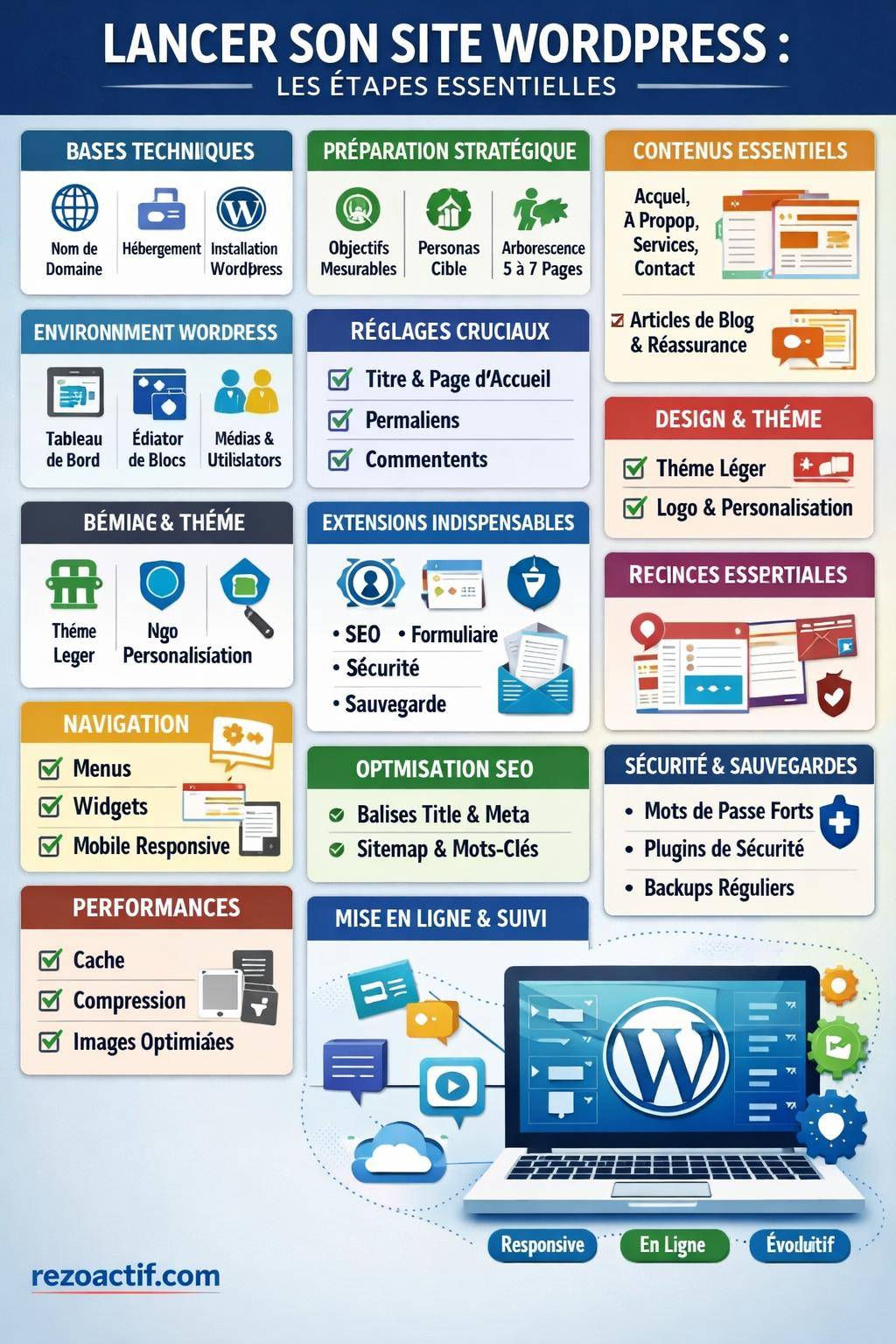
Comprendre WordPress avant de se lancer : CMS, hébergement et usages
WordPress repose sur un CMS (Content Management System). Ce système de gestion de contenu permet de créer, modifier et organiser des pages web sans écrire de code. L’interface d’administration reste intuitive : menu latéral, éditeur de blocs, bibliothèque de médias. L’utilisateur se concentre sur le contenu, WordPress gère la structure.
Le logiciel est open source. Une communauté internationale contribue au code, aux thèmes, aux extensions et à la documentation. Cette dynamique garantit une évolution régulière, des correctifs de sécurité et une compatibilité avec la plupart des hébergeurs du marché.
WordPress s’installe sur un hébergement web relié à un nom de domaine. Le nom de domaine correspond à l’adresse de ton site (exemple : monsite.fr). L’hébergement stocke les fichiers WordPress, la base de données et les médias. L’ensemble forme la base technique de ton projet.
« WordPress propulse une large part des sites web dans le monde, du simple blog personnel à la boutique en ligne complexe. »
Un site WordPress se prête à de nombreux usages : blog éditorial, site vitrine, portfolio créatif, e‑commerce, plateforme de formation ou intranet d’entreprise. Le cœur du CMS reste identique, seul le choix des thèmes et extensions oriente le résultat.
Pour aller encore plus loin sur l’univers du CMS, un guide détaillé sur WordPress et ses spécificités se trouve ici : guide complet WordPress.
Préparer son projet WordPress : objectifs, contenus et architecture
Un site WordPress performant repose sur une préparation éditoriale et stratégique. Avant de cliquer sur « Installer », clarifie le rôle du site, son public cible et les ressources dont tu disposes pour l’alimenter.
Commence par définir des objectifs mesurables : prise de contact via un formulaire, inscription à une newsletter, prise de rendez-vous, vente de produits, téléchargement de ressources. Ces objectifs structurent ensuite les appels à l’action, les formulaires et la navigation.
La notion de persona aide à préciser le public. Décris le profil type de ton visiteur : besoins, niveau de connaissance, objections, terminologie utilisée. Un site pensé autour de ces profils propose des contenus pertinents et un ton adapté.
Construire l’arborescence de son futur site
L’architecture d’un site WordPress organise les pages, les catégories d’articles et les menus. Une structure claire facilite la navigation de l’utilisateur et la compréhension du site par les moteurs de recherche.
Pour un site vitrine classique, une base efficace peut inclure :
- Accueil : présentation synthétique, bénéfices principaux, appels à l’action.
- À propos : histoire, valeurs, équipe, positionnement.
- Services ou Prestations : description détaillée, tarifs ou méthode de travail.
- Réalisations ou Portfolio : exemples, témoignages, études de cas.
- Blog ou Actualités : contenus réguliers, articles informatifs.
- Contact : formulaire, coordonnées, plan d’accès.
L’arborescence se complète éventuellement par des sous-pages de service, des pages thématiques ou des landing pages dédiées à la conversion.
Préparer les contenus clés avant l’installation
Rédige les textes des pages structurantes en amont. Même si ces textes évoluent, disposer d’une base claire accélère la configuration :
- Phrase d’accroche et argumentaire de la page d’accueil.
- Présentation synthétique pour la page À propos.
- Fiches service : description, avantages, déroulé, preuves (avis, chiffres, études de cas).
- Éléments de réassurance : témoignages, logos clients, labels, garanties.
Prépare également les premiers articles de blog si tu prévois une partie éditoriale. Trois à cinq contenus de fond apportent une matière initiale, utile pour le référencement et la crédibilité.
Choisir son hébergement et son nom de domaine pour WordPress
La qualité de l’hébergeur influence directement la vitesse du site, sa disponibilité et sa sécurité. Un hébergement WordPress adapté limite les problèmes techniques et offre une interface de gestion simplifiée.
Les critères pour un hébergement WordPress stable
Au moment de choisir ton offre, évalue ces aspects techniques et pratiques :
- Performance : ressources suffisantes (RAM, CPU), disque SSD, optimisation PHP.
- Base de données MySQL / MariaDB : indispensable pour WordPress.
- Certificat SSL gratuit (Let’s Encrypt) : pour une adresse en HTTPS.
- Sauvegardes automatiques : fréquence claire, restauration simple.
- Support technique réactif, idéalement francophone.
- Interface de gestion (cPanel, Plesk, interface maison) accessible à un débutant.
Les hébergements étiquetés « WordPress managé » proposent souvent une installation automatique, des mises à jour centralisées et une couche de cache côté serveur. Ce type d’offre simplifie la maintenance.
Hébergement mutualisé, VPS ou dédié : quel type choisir ?
Pour un débutant, l’hébergement mutualisé représente une solution courante. Plusieurs sites partagent le même serveur, les coûts restent modérés, l’administration technique se limite à l’essentiel.
Un VPS (serveur virtuel privé) apporte davantage de contrôle, utile pour des projets plus exigeants ou quand le trafic augmente. Le serveur dédié s’adresse aux structures qui souhaitent une infrastructure isolée, souvent administrée par un technicien.
| Type d’hébergement | Niveau technique requis | Usage typique | Évolutivité |
|---|---|---|---|
| Mutualisé | Faible | Blog, site vitrine, petite boutique | Limitée, upgrade possible |
| VPS | Moyen à élevé | Site à trafic régulier, application spécifique | Bonne, ressources ajustables |
| Dédié | Élevé | Projet d’envergure, multi-sites lourds | Très forte, selon le serveur choisi |
Choisir un nom de domaine pertinent
Le nom de domaine influe sur la perception de ta marque et participe au référencement. Privilégie un nom court, mémorisable, lisible à l’oral comme à l’écrit.
Quelques repères utiles :
- Évite les tirets multiples et les suites de chiffres difficilement compréhensibles.
- Choisis une extension cohérente : .fr pour un public français, .com pour une portée plus large, ou une extension sectorielle si pertinente.
- Vérifie les éventuels conflits de marque ou de nom commercial.
- Aligne le nom de domaine avec ton activité ou ton nom de marque.
« Un nom de domaine clair inspire confiance, facilite la recommandation orale et renforce la cohérence de ton identité numérique. »
La plupart des hébergeurs proposent l’achat du domaine et l’hébergement dans le même espace de gestion, ce qui simplifie les aspects DNS et la liaison avec WordPress.
Installer WordPress pas à pas : méthodes et configuration initiale
Une fois l’hébergement et le nom de domaine prêts, l’étape suivante consiste à installer WordPress. Deux grandes méthodes existent : l’installation automatique proposée par certains hébergeurs et l’installation manuelle via FTP.
Installation automatique via l’hébergeur
De nombreux hébergeurs fournissent un module « installation en un clic ». La procédure se déroule généralement ainsi :
- Connexion à ton espace client ou panneau d’administration (cPanel, Plesk ou interface propriétaire).
- Accès à la section « Applications » ou « Installateur de scripts ».
- Sélection de WordPress dans la liste.
- Choix du nom de domaine et du répertoire d’installation (laisser vide pour la racine).
- Création des identifiants administrateur WordPress.
- Lancement de l’installation et validation des paramètres.
Cette approche évite la manipulation directe de la base de données et le transfert de fichiers par FTP. L’hébergeur s’occupe de l’essentiel : création de la base, configuration du fichier wp-config.php et mise en place initiale.
Pour une approche détaillée étape par étape, tu peux consulter un tutoriel spécifique sur l’installation de WordPress : installer WordPress.
Installation manuelle de WordPress
L’installation manuelle donne davantage de contrôle et reste utile lorsque l’hébergeur ne propose pas d’installation automatique.
Les grandes étapes :
- Télécharger l’archive WordPress sur wordpress.org.
- Envoyer les fichiers sur l’hébergement via FTP (FileZilla par exemple).
- Créer une base de données MySQL depuis le panneau d’administration de l’hébergeur.
- Associer un utilisateur à cette base avec les droits nécessaires.
- Accéder à l’URL du site pour lancer l’assistant d’installation WordPress.
- Renseigner les informations de base de données (nom, identifiant, mot de passe, serveur, préfixe de table).
Une fois l’assistant terminé, WordPress génère la structure de la base de données et crée le compte administrateur. Tu arrives ensuite sur le tableau de bord, porte d’entrée de toutes les fonctionnalités.
Prendre en main le tableau de bord WordPress
Le tableau de bord WordPress concentre tous les réglages et contenus. Il se compose d’un menu latéral, d’une barre d’outils horizontale et d’un espace central qui affiche les différentes pages d’administration.
Le menu standard inclut plusieurs sections : Articles, Médias, Pages, Commentaires, Apparence, Extensions, Utilisateurs, Outils et Réglages. Chaque section renvoie à un sous-menu plus détaillé.
« Une bonne maîtrise du tableau de bord rend la gestion quotidienne du site fluide, même sans expérience technique. »
Articles, pages et médias : les trois bases
WordPress distingue deux types de contenus principaux :
- Pages : contenus statiques (Accueil, À propos, Services, Contact). Ces pages s’intègrent dans la structure du site.
- Articles : contenus rattachés au blog ou aux actualités. Ils se classent par catégories et étiquettes.
La bibliothèque de Médias centralise les images, vidéos, fichiers PDF et autres ressources. Chaque média dispose d’un titre, d’un texte alternatif (alt) et éventuellement d’une description. Ces éléments jouent un rôle dans le référencement et l’accessibilité.
L’éditeur de blocs de WordPress (Gutenberg) permet de composer les pages avec des blocs : paragraphes, titres, images, colonnes, boutons, listes, etc. Cette approche modulaire facilite la mise en forme sans recourir à du code HTML ou CSS.
Gestion des utilisateurs et des rôles
WordPress gère plusieurs rôles d’utilisateur avec des droits distincts :
- Administrateur : accès complet au site, y compris aux réglages et aux extensions.
- Éditeur : gestion des contenus (articles et pages) et modération des commentaires.
- Auteur : création et gestion de ses propres articles.
- Contributeur : rédaction d’articles soumis à validation.
- Abonné : accès limité, souvent utilisé pour des zones membres.
Attribuer le bon rôle à chaque intervenant évite les manipulations indésirables et sécurise le site. Un partenaire externe qui gère le contenu se voit confier un statut d’éditeur plutôt que d’administrateur.
Configurer les réglages de base WordPress
Les Réglages déterminent le comportement général du site : titre, format de date, langue, lecture des pages, permaliens, commentaires. Un passage détaillé dans cette section à la mise en route assure une base propre.
Réglages généraux et lecture
La page « Général » comprend le titre du site, le slogan, l’adresse WordPress (URL) et l’adresse du site. Tu peux y ajuster la langue du site, le fuseau horaire et le format de date et d’heure.
La page « Lecture » permet de choisir la page d’accueil du site : soit la liste des derniers articles, soit une page statique. Pour un site vitrine ou d’entreprise, une page d’accueil statique reste souvent la meilleure approche, complétée par une page Blog dédiée.
Permaliens et structure des URL
Les permaliens définissent le format des adresses des pages et des articles. Un format lisible et stable contribue au référencement et à la compréhension par les visiteurs.
Dans les réglages de permaliens, un modèle de type /nom-de-l-article/ reste clair et propre. Évite les structures contenant uniquement des numéros ou des dates, peu explicites et moins durables dans le temps.
Discussion, commentaires et modération
La section « Discussion » gère les commentaires. Tu peux autoriser ou non les commentaires sur les nouveaux articles, imposer une validation manuelle et régler les notifications.
Une modération sérieuse limite le spam et maintient un climat de confiance. L’installation d’une extension antispam comme Akismet réduit l’afflux de commentaires automatisés.
Choisir et configurer un thème WordPress adapté
Le thème WordPress contrôle l’apparence générale du site : typographie, couleurs, disposition des blocs, style des boutons, en-tête et pied de page. Le choix du thème joue sur l’expérience utilisateur, la cohérence visuelle et la facilité de personnalisation.
Thème gratuit ou thème premium ?
Le répertoire officiel de WordPress propose de nombreux thèmes gratuits validés par une équipe de revue. Ces thèmes garantissent un minimum de qualité et de compatibilité. Certains thèmes premium (payants) ajoutent des fonctionnalités avancées, un support dédié et des modèles de pages préconstruits.
| Type de thème | Avantages | Points de vigilance |
|---|---|---|
| Gratuit | Coût nul, validation communautaire, mise à jour régulière | Fonctionnalités parfois limitées, support restreint |
| Premium | Options avancées, modèles variés, assistance du développeur | Coût récurrent possible, risque de surcharge de fonctionnalités |
Le véritable critère se situe dans la légèreté du thème, sa compatibilité avec les extensions majeures et sa prise en charge régulière par le développeur. Un thème sobre, bien codé et bien maintenu reste plus fiable sur la durée qu’un thème surchargé d’options.
Pour une sélection guidée et des conseils spécifiques, un autre article approfondit le sujet : guide des thèmes WordPress.
Installer et personnaliser un thème
Pour installer un thème depuis le répertoire officiel :
- Va dans Apparence > Thèmes > Ajouter.
- Utilise la recherche ou les filtres pour trouver un thème adapté.
- Prévisualise le thème, puis clique sur « Installer ».
- Active le thème pour l’appliquer au site.
Pour un thème premium, l’installation s’effectue via l’option « Téléverser un thème », en important l’archive fournie par l’éditeur. Une fois actif, le thème propose souvent un panneau de réglages dédié, accessible depuis Apparence ou depuis un menu propre au thème.
Personnalise ensuite les éléments essentiels :
- Logo et favicon.
- Palette de couleurs.
- Polices de caractères.
- Mise en page de l’en-tête et du pied de page.
- Disposition des colonnes (avec ou sans barre latérale).
Installer les extensions indispensables pour un site WordPress
Les extensions (plugins) ajoutent des fonctionnalités à WordPress sans toucher au cœur du CMS. Formulaire de contact, SEO, cache, sauvegarde, sécurité, e‑commerce : chaque besoin trouve généralement une extension adaptée.
Extensions de base à prévoir
Pour un site WordPress destiné à un usage professionnel ou associatif, un socle d’extensions s’avère particulièrement utile :
- SEO : Yoast SEO, Rank Math ou All in One SEO pour gérer les balises title, meta description, sitemap XML et autres réglages de référencement.
- Formulaire de contact : Contact Form 7, WPForms ou Ninja Forms.
- Cache : W3 Total Cache, WP Super Cache ou une solution proposée par l’hébergeur.
- Sauvegarde : UpdraftPlus, BackWPup ou une solution intégrée à l’hébergeur.
- Sécurité : Wordfence, Sucuri, iThemes Security pour renforcer la protection.
- Optimisation des images : Imagify, ShortPixel, Smush pour compresser les médias.
Chaque extension introduit du code supplémentaire. Limite l’installation aux fonctionnalités réellement nécessaires. Un excès d’extensions ralentit le site et augmente la surface d’attaque potentielle.
Installer, mettre à jour et supprimer des extensions
L’installation d’une extension depuis le répertoire officiel se déroule de manière similaire à celle d’un thème :
- Va dans Extensions > Ajouter.
- Recherche l’extension par son nom.
- Clique sur « Installer » puis sur « Activer ».
Les mises à jour se gèrent depuis Extensions > Extensions installées ou depuis l’onglet Mises à jour. Appliquer régulièrement ces mises à jour réduit les failles de sécurité et assure la compatibilité avec la dernière version de WordPress.
Une extension inutilisée doit être désactivée puis supprimée. La simple désactivation laisse les fichiers présents sur le serveur. La suppression complète allège la structure et réduit les risques.
Configurer la navigation : menus, widgets et structure interne
La navigation guide le visiteur et influence la manière dont les moteurs de recherche explorent le site. WordPress propose plusieurs menus, des zones de widgets et des liens contextuels à l’intérieur des contenus.
Menus principaux et menus secondaires
Depuis Apparence > Menus, crée un menu principal qui regroupe les pages clés : Accueil, Services, Réalisations, Blog, Contact. Tu peux ensuite définir ce menu comme « Menu principal » si le thème offre cette position.
Un menu secondaire (top bar ou pied de page) peut accueillir des liens plus utilitaires : mentions légales, politique de confidentialité, conditions générales, FAQ.
N’hésite pas à utiliser des éléments de menu personnalisés (liens) pour diriger vers des ancres internes ou des pages spécifiques d’atterrissage.
Widgets et zones latérales
Les widgets ajoutent des blocs à des zones spécifiques du thème : barre latérale, pied de page, parfois en-tête ou zone avant le contenu. On y retrouve des éléments comme :
- Recherche interne.
- Liste des derniers articles.
- Catégories.
- Texte ou HTML personnalisé.
- Newsletter, formulaire, réseaux sociaux.
Une sidebar surchargée détériore la lisibilité. Sélectionne deux ou trois widgets vraiment utiles pour le lecteur : une recherche, une inscription à la newsletter et un aperçu des derniers articles constituent souvent un trio équilibré.
Créer ses premières pages avec WordPress
La création de pages constitue la base de tout site WordPress. Depuis Pages > Ajouter, tu entres dans l’éditeur de blocs, prêt à structurer ton contenu.
La page d’accueil : vitrine centrale de ton site
La page d’accueil présente la proposition de valeur et guide vers les sections clés. Sa structure peut inclure :
- Un bloc d’accroche avec un titre clair et un sous-titre qui résume l’offre.
- Une section « Bénéfices » ou « Services » en trois ou quatre colonnes.
- Des témoignages ou avis pour rassurer.
- Un appel à l’action principal : contact, devis, prise de rendez-vous.
- Un aperçu des dernières réalisations ou articles.
Les blocs de l’éditeur Gutenberg permettent d’alterner texte, images, boutons, colonnes, séparateurs. La clé reste la lisibilité : sections distinctes, espacements corrects, titres explicites.
Page À propos, Services et Contact
La page À propos humanise le site. On y raconte le parcours, la vision, l’expertise, avec une photo ou une présentation de l’équipe. Un ton sincère et concret inspire davantage de confiance qu’un discours générique.
Les pages de Services détaillent les prestations, les étapes d’intervention, les bénéfices et éventuellement des fourchettes tarifaires ou une méthode de travail. Chaque service peut disposer de sa propre page, reliée à une page « Services » plus globale.
La page Contact réunit un formulaire de contact, les coordonnées complètes, la zone de chalandise ou le périmètre d’intervention, ainsi qu’un plan interactif si nécessaire. Un rappel des horaires de disponibilité rassure les visiteurs.
« Un formulaire simple, des champs limités au nécessaire, génère davantage de demandes qu’un formulaire complexe et intimidant. »
Créer, organiser et optimiser ses articles de blog
Le blog WordPress valorise l’expertise, améliore la visibilité dans les moteurs de recherche et entretient la relation avec le public. Chaque article bien construit attire des visiteurs ciblés sur la durée.
Catégories, étiquettes et maillage interne
Les catégories regroupent les articles par grands thèmes. Les étiquettes (tags) décrivent des sujets plus précis. Une bonne structuration aide le lecteur à explorer des contenus connexes.
L’organisation peut suivre un schéma clair :
- Catégories limitées à quelques grands axes.
- Étiquettes utilisées avec modération, seulement lorsqu’elles apportent une vraie valeur.
Le maillage interne relie les articles et les pages entre eux via des liens contextuels. Par exemple, un article sur la création de site fait un lien vers un guide plus complet sur le CMS, ou encore vers un didacticiel sur l’installation : ces connexions renforcent la cohérence globale et orientent le visiteur.
Structure d’un article efficace
Un article bien construit suit une logique claire :
- Un titre qui répond à une question ou met en avant un bénéfice.
- Une introduction qui pose le problème et annonce l’angle.
- Un corps de texte structuré par des sous-titres H2 et H3.
- Des listes à puces pour les éléments clés.
- Des visuels ou schémas pour aérer le contenu.
- Un appel à l’action final : contact, téléchargement, lecture d’un contenu complémentaire.
L’éditeur de blocs facilite la mise en page : citations, encadrés, boutons, colonnes. Un style clair, des phrases courtes et un vocabulaire concret améliorent nettement l’expérience de lecture.
Mettre en place les bases du référencement naturel (SEO) sur WordPress
Le référencement naturel assure une visibilité durable dans les résultats de recherche. WordPress fournit une bonne base technique, à condition d’activer les bons réglages et de structurer les contenus avec méthode.
Installer et configurer une extension SEO
Une extension SEO permet de gérer finement les balises et certains fichiers techniques :
- Balise title et meta description pour chaque page et article.
- Génération du sitemap XML.
- Contrôle de l’indexation de certaines pages (archives, résultats de recherche interne).
- Fil d’Ariane (breadcrumbs) pour améliorer la navigation.
Après installation, un assistant de configuration guide souvent le paramétrage initial : type de site, entité (entreprise ou personne), profils sociaux, modèle de balises pour les nouvelles pages.
Rédaction orientée SEO
Pour chaque contenu, garde en tête un mot-clé principal et quelques expressions associées. Ce mot-clé se retrouve dans :
- Le titre de la page ou de l’article.
- Au moins un sous-titre.
- Les premiers paragraphes.
- L’URL, si possible.
- Le texte alternatif de certaines images.
Le style reste naturel et fluide. L’objectif consiste à traiter un sujet en profondeur, pas à répéter mécaniquement une expression. Les moteurs de recherche évaluent la cohérence sémantique globale, pas uniquement la densité de mots-clés.
Assurer la sécurité de son site WordPress
La sécurité d’un site WordPress repose sur plusieurs couches : mises à jour régulières, choix d’extensions fiables, gestion stricte des accès et sauvegardes.
Mises à jour, mots de passe et comptes utilisateurs
WordPress propose des mises à jour fréquentes du cœur, des thèmes et des extensions. Ces mises à jour corrigent des bugs, renforcent la sécurité et améliorent les performances. Active l’option de mise à jour automatique lorsque l’extension le permet, ou planifie un passage régulier pour les appliquer.
Les mots de passe doivent rester longs, complexes et uniques. Un gestionnaire de mots de passe permet de gérer ces identifiants sans les mémoriser. Limite le nombre de comptes administrateurs, et attribue des rôles adaptés aux autres utilisateurs.
Extensions de sécurité et bonnes pratiques
Une extension de sécurité renforce la protection :
- Limitation des tentatives de connexion.
- Scan des fichiers pour détecter des modifications suspectes.
- Alertes par e‑mail en cas d’activité anormale.
- Possibilité de mettre l’admin derrière une URL personnalisée.
D’autres bonnes pratiques complètent cette protection :
- Désactiver l’édition de fichiers depuis le tableau de bord.
- Utiliser un préfixe de table personnalisé lors de l’installation.
- Supprimer les thèmes et extensions inactifs.
- Interdire l’indexation des environnements de test.
« Un site WordPress mis à jour, allégé en extensions et doté de sauvegardes régulières reste bien plus résistant aux attaques courantes. »
Mettre en place un système de sauvegardes fiables
La sauvegarde assure la restauration d’un site en cas d’erreur, de piratage ou de problème technique chez l’hébergeur. Elle concerne à la fois les fichiers et la base de données.
Types de sauvegardes et fréquence
On distingue généralement :
- Sauvegarde complète : fichiers WordPress, thèmes, extensions, médias et base de données.
- Sauvegarde de la base de données seule : structure et contenu des articles, pages, réglages.
Pour un site mis à jour régulièrement, une sauvegarde automatique quotidienne de la base de données et hebdomadaire complète fonctionne bien. Certains hébergeurs incluent ce service, mais disposer d’une solution indépendante ajoute une couche de sécurité.
Stockage externe des sauvegardes
Idéalement, les sauvegardes se stockent hors du serveur principal : stockage cloud, espace distant, ou disque local si nécessaire. En cas de problème grave sur le serveur, cette externalisation garantit la possibilité de restaurer le site ailleurs.
Teste régulièrement le processus de restauration sur un site de test ou un sous-domaine. Une sauvegarde inutilisable au moment critique ne rend aucun service.
Optimiser les performances : vitesse et expérience utilisateur
La vitesse de chargement influence l’expérience des visiteurs et le référencement. Un site WordPress rapide réduit le taux de rebond et améliore les signaux envoyés aux moteurs de recherche.
Cache, optimisation des images et minimisation
Un système de cache génère des versions statiques des pages, servies plus rapidement aux visiteurs. Les extensions de cache gèrent souvent :
- Le cache des pages.
- La compression GZIP.
- La minification du CSS et du JavaScript.
- Le cache du navigateur.
Les images doivent être redimensionnées et compressées avant ou lors de l’envoi sur le site. Une image de 4 Mo non optimisée ralentit très fortement la page. Les extensions dédiées réduisent le poids sans détériorer visiblement la qualité.
Une minification des fichiers CSS et JS, associée à la désactivation des scripts inutiles, améliore encore la performance globale.
Adapter le site WordPress aux mobiles (responsive design)
Une part importante du trafic web provient des smartphones et des tablettes. Un thème WordPress compatible mobile (responsive) adapte automatiquement la mise en page à la taille de l’écran.
Vérifier le comportement sur différents écrans
Pendnat la construction du site, vérifie systématiquement l’affichage sur :
- Ordinateur de bureau.
- Tablette en mode portrait et paysage.
- Smartphone.
Contrôle les éléments suivants :
- Lisibilité des textes.
- Espacement entre les boutons pour éviter les clics involontaires.
- Affichage du menu mobile (icône hamburger, ouverture, fermeture).
- Alignement des images et des blocs en colonnes.
Les navigateurs récents proposent un mode d’aperçu responsive dans leurs outils de développement, pratique pour tester différents formats sans disposer de tous les appareils.
Mettre son site WordPress en ligne et le faire évoluer
Une fois les pages principales rédigées, le thème configuré, les extensions de base installées et les réglages soignés, le site peut passer en phase « publique ». Cette phase ne marque pas la fin du travail, mais plutôt le début d’une évolution continue.
Vérifications avant mise en ligne
Avant de communiquer l’adresse de ton site, vérifie :
- Les liens internes : absence de liens cassés, cohérence du maillage.
- Les formulaires : réception correcte des messages et notifications.
- L’affichage sur les principaux navigateurs.
- La présence du certificat SSL (HTTPS), sans alerte de sécurité.
- La configuration du sitemap XML dans la Search Console.
Un rapide audit manuel page par page met souvent en lumière des coquilles, des titres à ajuster, ou des images à optimiser.
Suivre les statistiques et ajuster
L’installation d’un outil de web analytique (Google Analytics, Matomo, etc.) permet d’observer :
- Les pages les plus consultées.
- Les sources de trafic (recherche, réseaux sociaux, liens externes).
- Le comportement des visiteurs (temps passé, pages vues, conversions).
Ces données servent de base à une amélioration continue : enrichissement des contenus, ajustement des appels à l’action, création de nouvelles pages en réponse aux recherches fréquentes.
« Un site WordPress qui évolue régulièrement, avec des contenus actualisés et une structure affinée, gagne progressivement en visibilité et en crédibilité. »
Au fil du temps, tu pourras envisager des extensions plus avancées (e‑commerce, espace membres, réservation en ligne) et approfondir encore la maîtrise du CMS. Le socle présenté ici t’offre une base solide pour construire un site WordPress fiable, lisible et prêt à accompagner durablement ton projet.
