
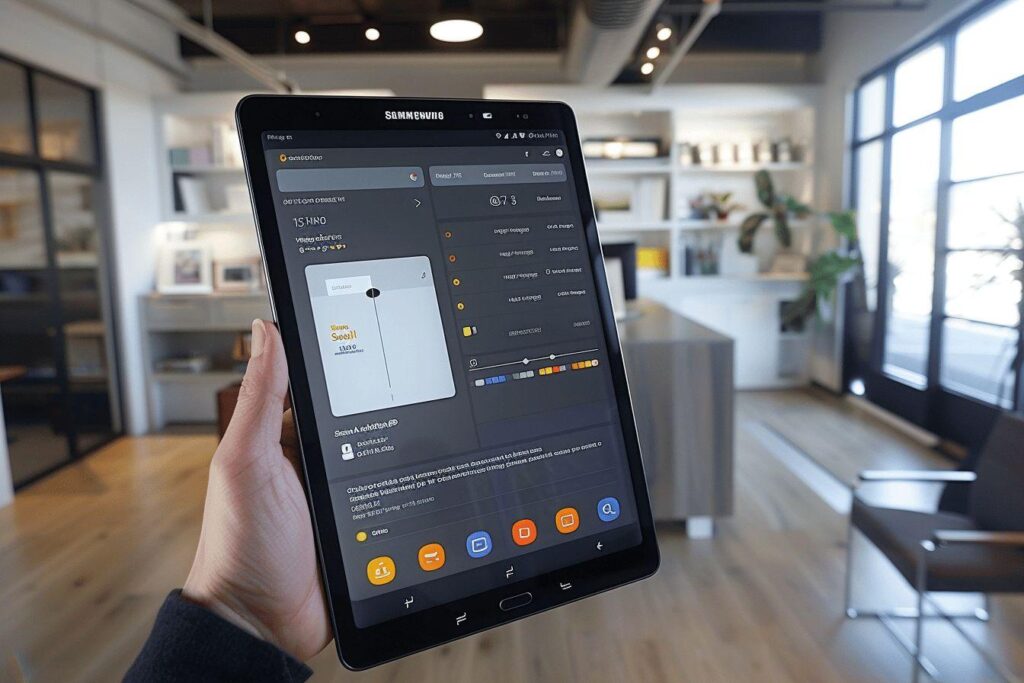
Quand je me suis penché sur les avis concernant l’utilisation du presse-papier sur les tablettes Samsung Galaxy Tab A, je suis tombé sur une discussion de forum qui reflète bien les interrogations et frustrations partagées par plusieurs utilisateurs. Avant d’entrer dans le vif des témoignages, je vous invite à découvrir cet article où se trouve le presse-papier sur Samsung qui pourrait répondre à vos questions si vous êtes en peine de localiser cette fonctionnalité.
Comprendre la complexité du presse-papier sur les tablettes Samsung
Le presse-papier sur une tablette Samsung permet de sauvegarder des contenus temporaires (texte, images, etc.) pour les copier ailleurs. Cependant, son organisation peut dérouter, comme en témoignent les utilisateurs suivants :
Jh55_5847 : « Si c’est aussi simple, pourquoi je ne peux pas retrouver mes messages ou vidéos ? »
Pierr10 : « L’organisation du presse-papier n’est pas simple. Vous pouvez y accéder de 2 façons différentes : via le clavier ou en appuyant longuement sur la zone où vous voulez coller. Mais avec un clavier tiers (comme Gboard), cela peut devenir limité. »
Ces échanges m’ont rappelé mes premiers pas avec ma tablette Samsung. L’interface peut sembler peu ergonomique, et il faut un moment pour comprendre que certaines fonctionnalités (comme la lecture de captures d’écran ou les vidéos) ne transitent tout simplement pas par le presse-papier.
Témoignages utilisateurs : entre satisfaction et frustration
Voici d’autres témoignages issus d’utilisateurs partageant leurs expériences avec le presse-papier :
Caroline : « Je trouve le presse-papier pratique pour copier et coller du texte rapidement, mais parfois il efface les anciens contenus sans prévenir ! »
Lucas : « C’est frustrant que les vidéos ou fichiers audio ne puissent pas être récupérés directement, contrairement aux images. »
Les frustrations signalées concernent ici la limitation apparente de ce que le presse-papier peut réellement stocker. Par exemple, vous ne pourrez retrouver que des éléments textuels ou des captures d’écran en stock temporaire. Cela approfondit le sentiment qu’il manque des fonctionnalités pour rendre son passage d’une application à une autre encore plus flexible.
Mon expérience et quelques conseils pratiques
J’ai moi-même longtemps utilisé le presse-papier pour gagner du temps dans certaines tâches. Voilà quelques conseils pour éviter les frustrations :
- Utilisez le clavier Samsung intégré : il offre des fonctionnalités natives plus complètes qu’un clavier tiers comme Gboard.
- Méfiez-vous de la limitation temporaire : le presse-papier effacera son contenu après un certain laps de temps ou si vous redémarrez votre tablette.
- Explorez les applications tierces : si vous avez besoin de conserver un historique plus large de vos copies, il existe des apps comme « Clipper » ou « Clipboard Manager » pour Android.
En conclusion
Quel que soit votre ressenti sur le presse-papier des tablettes Samsung, il convient de relativiser. Ce n’est certes pas l’outil le plus intuitif ni le plus complet, mais il reste un allié rapide et fonctionnel pour les tâches simples. Cependant, pour les utilisateurs ayant des besoins avancés, des solutions alternatives via des applications tierces permettent de contourner ces limitations.
N’oubliez pas de partager votre propre expérience ! Tous vos témoignages enrichissent des articles comme celui-ci.
