
Comment éviter de perdre vos éléments copiés sur votre Samsung ? Le presse-papier est l’outil que vous utilisez chaque jour sans même y penser. Mais où se trouve-t-il exactement et comment l’utiliser efficacement ? Explorons ensemble toutes les options qui s’offrent à vous pour optimiser son usage.
| Méthodes pour Accéder au Presse-papiers | Détails |
|---|---|
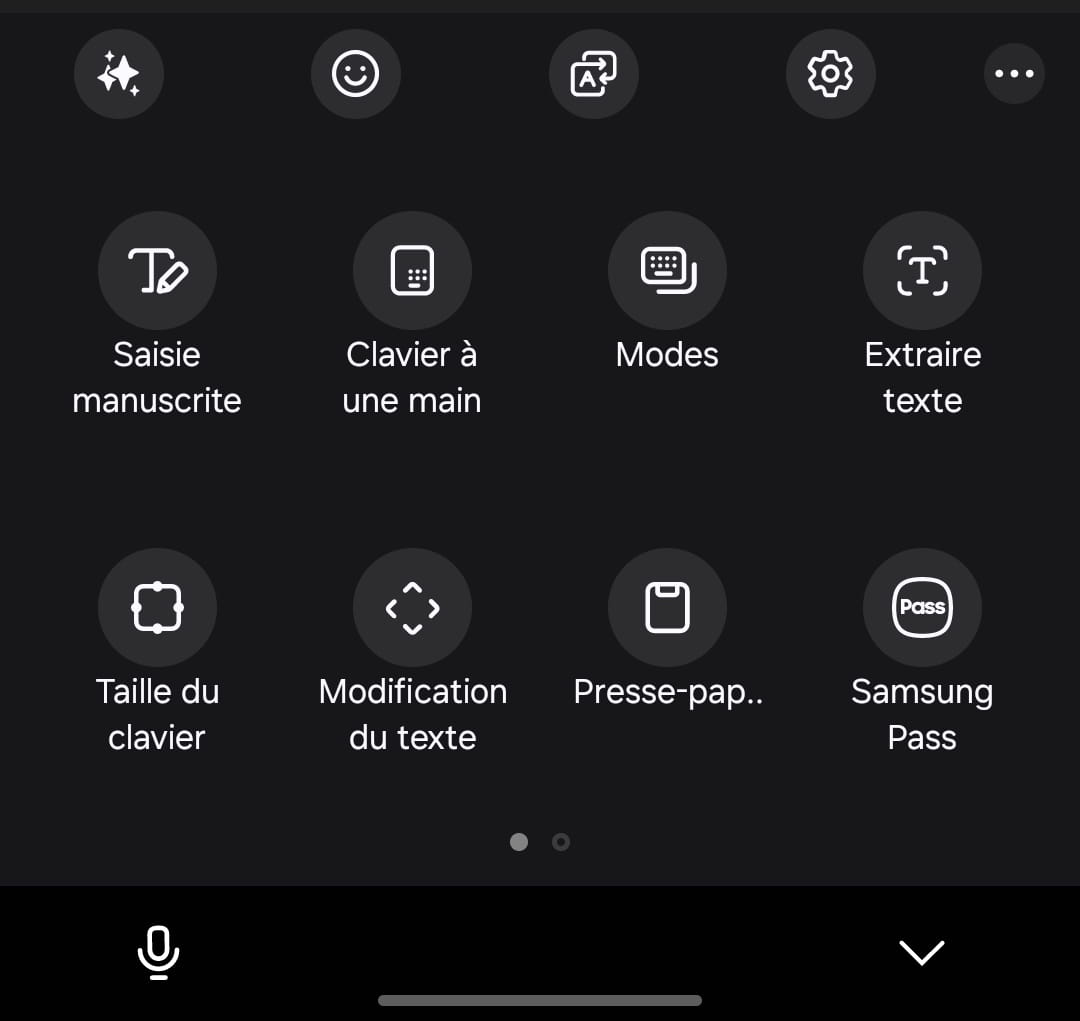
| 📋 Via le Clavier Samsung | Ouvrez une app, appuyez sur le champ texte, puis sur l’icône « Presse-papiers ». |
| 👆 Panneau Edge | Activez « Presse-papiers » dans Paramètres > Affichage > Panneaux Edge et accédez-le en glissant depuis le bord de l’écran. |
| ⚙️ Menu des paramètres | Pour certains appareils, accessible directement dans les paramètres (rare). |
| 📑 Menu contextuel | Appuyez longuement sur un champ vide pour voir l’option « Presse-papiers ». |
| 📱 Applications tierces | Utilisez des apps comme Clipper ou Clipboard Manager pour des fonctions avancées. |
✨ Fonctionnalités utiles : Épingler des éléments, gestion de l’historique, accès rapide via le Panneau Edge.
🚩 Problèmes fréquents :
- Le presse-papier ne s’affiche pas ? Activez-le dans les paramètres ou utilisez un autre clavier comme Gboard.
- Éléments qui disparaissent ? Installez une app tierce pour les sauvegarder.
- Problèmes techniques ? Mettez à jour le système ou utilisez Samsung Members pour signaler un bug.
Comment accéder au presse-papier sur Samsung ?
Le presse-papier sur un appareil Samsung est conçu pour vous permettre de stocker temporairement vos éléments copiés. Mais sa localisation varie selon les méthodes utilisées. Voici un tour d’horizon pratique.
1. Utilisation du clavier intégré
La méthode la plus directe pour accéder à votre presse-papier consiste à utiliser le clavier par défaut Samsung. Pour cela :
- Ouvrez une application comme Messages, Notes ou WhatsApp.
- Appuyez sur un champ de texte pour faire apparaître le clavier Samsung.
- Cliquez sur l’icône « Presse-papiers », généralement située dans la barre supérieure du clavier.
Là, vous retrouverez tous vos éléments copiés récemment. Cette méthode est particulièrement utile pour un accès rapide.
Mon conseil : Pour ne pas perdre un élément important dans le presse-papier, utilisez l’option « Épinglé ». Cela le conservera même si vous copiez d’autres éléments.
2. Le panneau Edge pour un accès rapide
Les appareils Samsung équipés d’un écran incurvé permettent un accès facilité grâce au panneau Edge. Voici comment l’utiliser :
- Rendez-vous dans Paramètres > Affichage > Panneaux Edge.
- Activez l’option « Presse-papiers » parmi les modules disponibles.
- Faites glisser depuis le bord de l’écran pour ouvrir ce panneau et afficher votre contenu copié.
Cet accès est rapide et pratique, notamment lorsque vous travaillez sur plusieurs applications en simultané.
Les fonctionnalités avancées du presse-papier Samsung
Le presse-papiers intégré à Samsung ne se limite pas à stocker temporairement vos copies. Il propose plusieurs fonctionnalités utiles pour optimiser votre expérience.
Épingler des éléments à conserver
Besoin de garder des éléments importants à portée de main ? Utilisez l’option d’épingle pour éviter qu’ils ne soient écrasés par de nouvelles copies.
Voici comment épingler :
- Accédez au presse-papiers depuis le clavier ou le panneau Edge.
- Sélectionnez l’élément à sauvegarder et choisissez l’option « Épinglé ».
Astuce perso : Attention, le presse-papiers Samsung conserve uniquement les derniers éléments copiés. Pour un historique plus long, je vous recommande une app tierce comme Clipboard Manager.
La gestion de l’historique
Avec le presse-papiers, vous pouvez revoir les derniers éléments copiés. Toutefois, en cas d’utilisation modérée de la RAM de votre appareil, l’historique peut être limité.
Si vous voulez un contrôle total :
- Utilisez des applications tierces comme Clipper ou aNdClip.
- Configurez une sauvegarde automatique pour éviter toute perte accidentelle.
Ajouter ces outils est idéal pour maintenir un suivi complet des données copiées.
Problèmes courants et solutions autour du presse-papier Samsung
Comme tout outil numérique, l’utilisation du presse-papier peut parfois entraîner des complications. Voici quelques cas fréquents et leurs résolutions simples.
Le presse-papiers ne s’affiche pas
Si vous n’arrivez pas à localiser le presse-papier, plusieurs étapes peuvent aider :
- Assurez-vous que le clavier Samsung est activé dans Paramètres > Gestion générale > Clavier par défaut.
- Si le problème persiste, installez un clavier alternatif comme Gboard ou SwiftKey.
Les données copiées disparaissent rapidement
La gestion de la RAM sur les appareils Samsung peut entraîner une suppression rapide des données du presse-papier. Pour éviter cela :
- Épinglez les éléments importants (voir section précédente).
- Ou mieux, optez pour une application tierce qui sauvegarde l’historique.
Problèmes techniques liés au presse-papiers
En cas de soucis techniques plus graves :
| Problème | Solution |
|---|---|
| Presse-papiers non fonctionnel. | Redémarrez l’appareil et vérifiez les mises à jour logicielles. |
| Interface clavier buguée. | Changez temporairement de clavier pour isoler le problème. |
| Rapports d’erreur fréquents. | Utilisez l’app Samsung Members pour soumettre un diagnostic. |
Une démonstration en vidéo
Besoin d’une aide visuelle pour maîtriser ces astuces ? Voici une vidéo qui résume comment accéder et utiliser le presse-papier sur les appareils Samsung :
