

On l’a tous fait : utiliser Ctrl+Z pour annuler une action. Que ce soit dans Word, Excel, Photoshop ou un autre logiciel, ce raccourci magique a sauvé bien des situations. Mais que faire si cette annulation allait un peu trop loin ? Comment rétablir ce que vous venez de supprimer ? Bonne nouvelle : les solutions existent, et elles sont souvent aussi simples que Ctrl+Z lui-même.
| 💻 Systèmes/Logiciels | 🎯 Raccourci pour rétablir Ctrl+Z |
|---|---|
| Windows (général) | Ctrl+Y, F4 (selon l’application) |
| Mac (général) | Cmd+Y ou Cmd+Shift+Z |
| Excel, Word, Photoshop |
📌 Windows : Ctrl+Y 📌 Mac : Cmd+Y ou Cmd+Shift+Z |
| Microsoft Access | Limite de 20 actions rétablissables dans l’ordre |
| PTC Creo | Fonctionnalité rétablir limitée dans certains modes (ex. Sketcher) |
✨ Astuce : Pensez à explorer les panneaux d’historique dans certains logiciels pour un rétablissement visuel rapide ou sauvegardez régulièrement des versions pour éviter les frustrations. 😊
Quels raccourcis clavier utiliser pour rétablir une action après Ctrl+Z ?
Le raccourci Ctrl+Z, aussi appelé « annuler », est bien connu des utilisateurs Windows et Mac pour revenir instantanément à l’étape précédente. Mais qu’en est-il de son « inverse » ?
Les options pour une utilisation classique
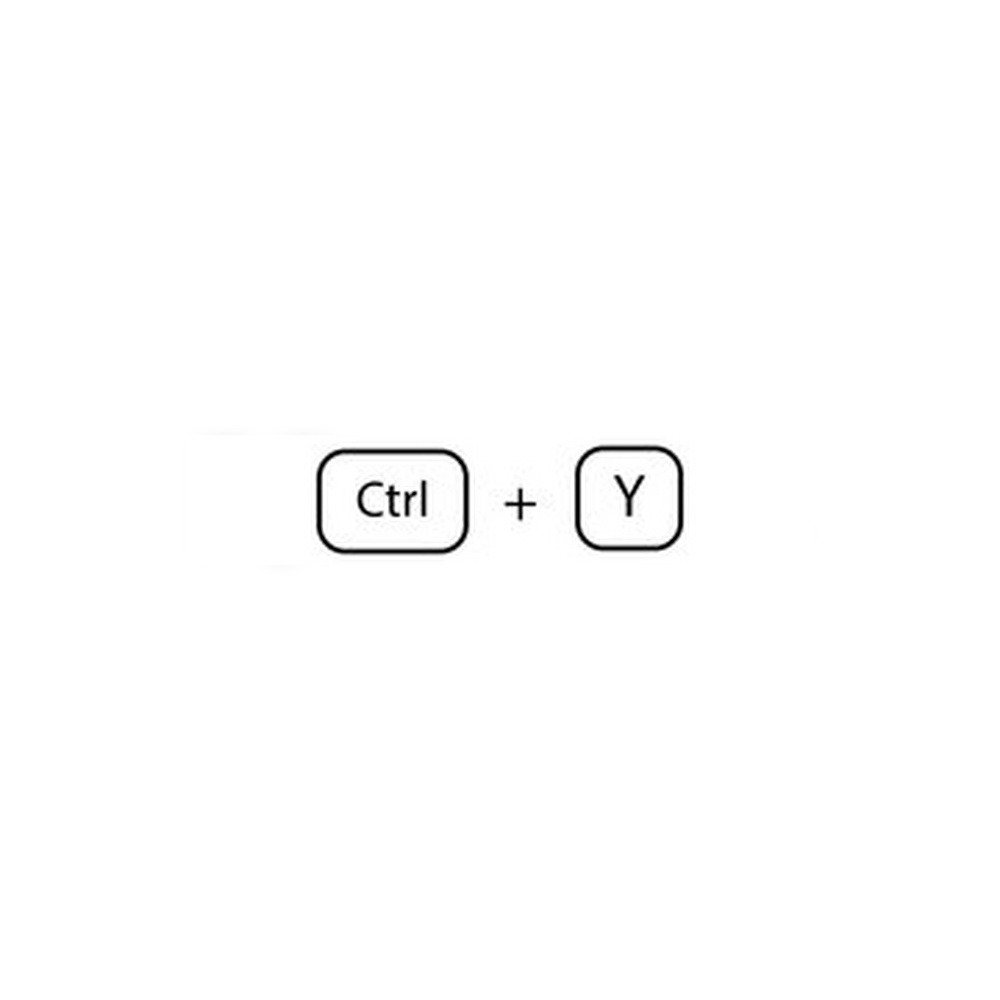
Sur Windows, le raccourci principal pour rétablir une action après avoir annulé quelque chose est Ctrl+Y. Ce dernier vous permet de récupérer une action précédemment annulée. Si vous travaillez sur un Mac, pensez à utiliser Cmd+Y ou son alternative Cmd+Shift+Z.
Voici un résumé rapide sous forme de tableau :
| Plateforme | Raccourcis pour rétablir |
|---|---|
| Windows | Ctrl+Y ou F4 (selon l’application) |
| Mac | Cmd+Y ou Cmd+Shift+Z |
Info pratique : Perso, je recommande de vérifier les raccourcis propres à chaque logiciel. Parfois, un simple Ctrl+Alt+Z peut marcher si Ctrl+Y reste inactif dans certains contextes !
Spécificités par logiciel : retenir les particularités
Certains logiciels ont des comportements légèrement différents en ce qui concerne ces opérations. Voilà quelques exemples pertinents pour affiner votre maîtrise :
- Word : Ctrl+Y sur Windows, Cmd+Y ou Cmd+Shift+Z sur Mac pour rétablir la dernière action annulée. Très pratique pour la mise en forme de texte.
- Excel : Les raccourcis sont identiques à ceux de Word et s’appliquent aussi bien aux données qu’aux modifications liées aux graphiques.
- Photoshop : Si votre workflow sur Photoshop intègre des dizaines d’annulations, assurez-vous de profiter aussi du panneau « Historique » pour aller au-delà des raccourcis classiques Ctrl+Y ou Cmd+Y.
L’usage de l’historique des actions
Certains logiciels graphiques comme Photoshop ou des outils de montage vidéo offrent un panneau baptisé « Historique ». Grâce à cette fonctionnalité, vous pouvez visualiser plusieurs étapes de votre projet et choisir précisément à quel moment vous souhaitez « revenir » ou « refaire » une action.
« L’historique des actions est essentiel lorsque les limites d’annulation immédiate sont dépassées. Investir du temps à explorer cette option peut être un vrai gain pour éviter des erreurs irréversibles. »
Sauvegarde des versions pour aller plus loin
Les raccourcis clavier sont efficaces pour une annulation ou une réinitialisation instantanée. Mais si vous dépassez les limites d’annulation d’un logiciel, que faire ?
C’est ici que sauvegarder régulièrement des versions de vos projets entre en jeu. La majorité des logiciels modernes offrent des options pour créer des points de restauration ou des fichiers temporaires. Ces sauvegardes vous permettent de revenir directement à une étape précise au-delà des limites des commandes Ctrl+Z ou Ctrl+Y.
Astuce perso : Vous savez quoi ? Perso, j’utilise souvent l’auto-sauvegarde dans Excel ou InDesign. On oublie que ces outils se déclenchent en tâche de fond et nous épargnent un stress inutile !
Vidéo explicative sur l’inverse de Ctrl+Z
Voici une vidéo claire et concise qui résume parfaitement l’usage des raccourcis Ctrl+Z et Ctrl+Y dans différentes situations. Une bonne ressource pour visualiser ces étapes en direct.
Créer ses propres raccourcis personnalisés
Certains professionnels préfèrent configurer leurs raccourcis pour optimiser leur flux de travail. Beaucoup de logiciels comme Photoshop, Premiere Pro ou Excel permettent d’ajouter des fonctions spécifiques sur vos touches préférées.
- Dans Photoshop, par exemple, vous pouvez aller dans l’onglet « Édition > Raccourcis clavier » et paramétrer des touches alternatives dédiées à l’historique ou au rétablissement.
- Dans les outils bureautiques comme Excel ou Word, utilisez des macros pour enregistrer des actions spécifiques et créer un raccourci dédié.
En résumé, connaître l’inverse de Ctrl+Z (rétablir une action) vous fera gagner un temps précieux, et ces astuces vous éviteront les frustrations liées aux erreurs accidentelles. Testez-les selon votre logiciel favori et personnalisez votre expérience au maximum.
