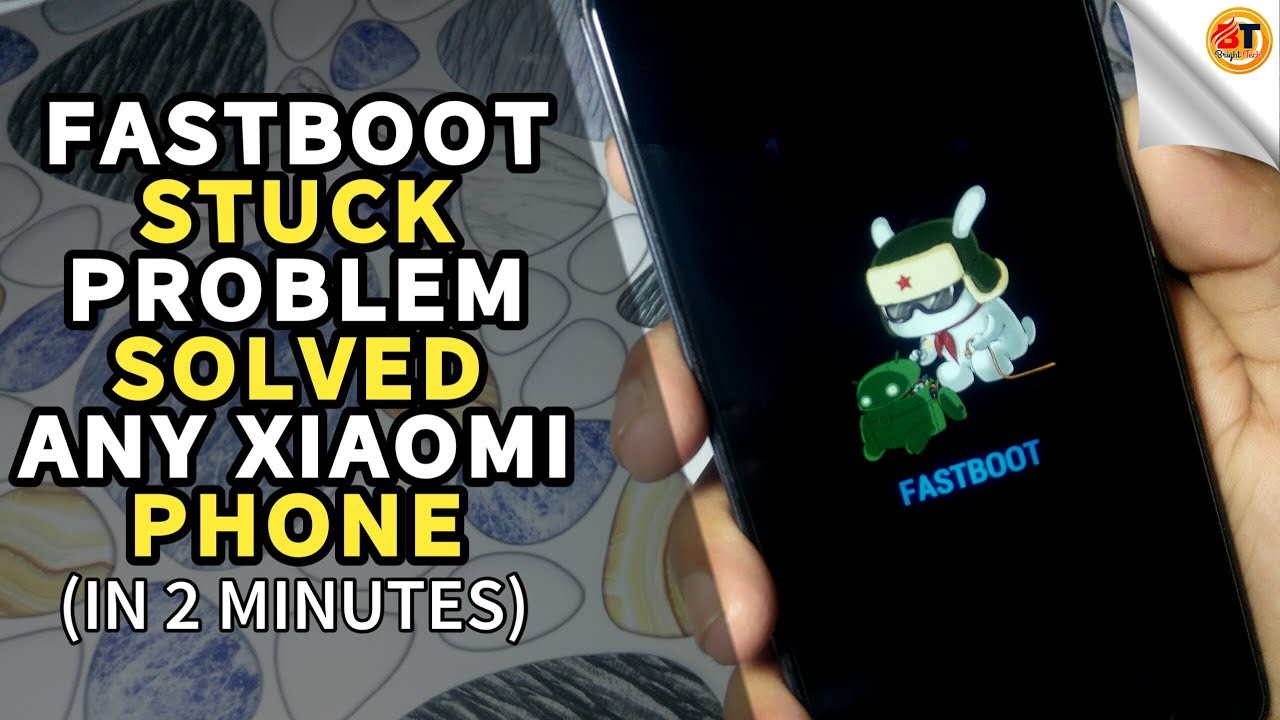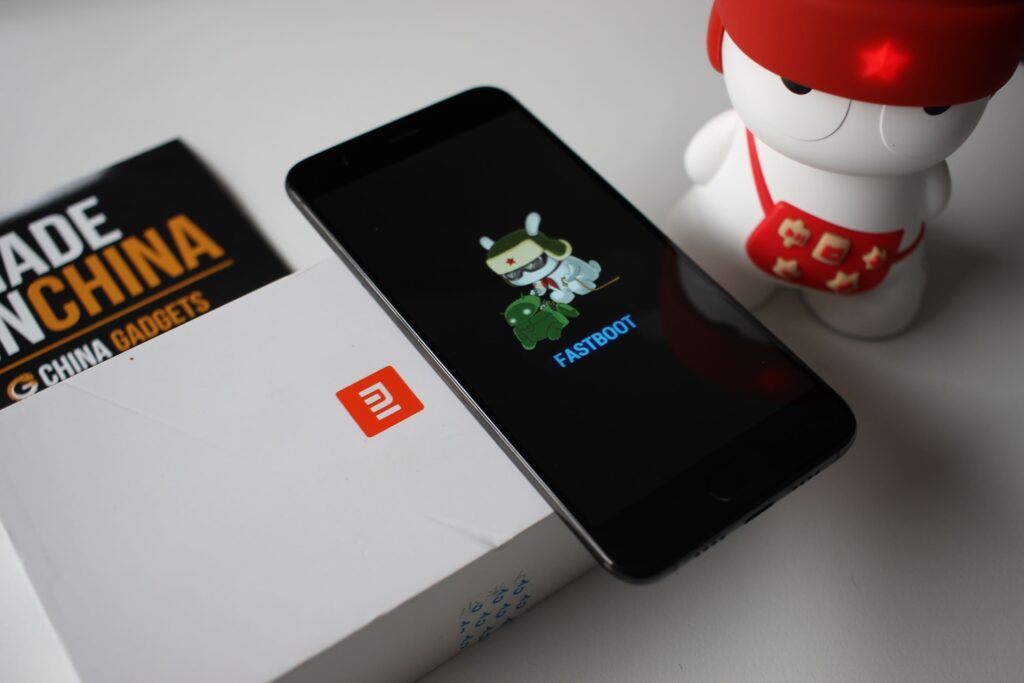
Vous avez un appareil Xiaomi coincé en mode Fastboot et vous cherchez une solution simple et rapide ? Découvrez dans cet article toutes les méthodes détaillées pour résoudre ce problème, avec des astuces pratiques et des outils experts pour reprendre le contrôle de votre smartphone.
| Méthode | Description |
|---|---|
| Redémarrage forcé | ✅ Appuyez 7-15 secondes sur le bouton Power ou combinez Volume bas + Power pendant 10-20 secondes. |
| Commande Fastboot | 💻 Connectez au PC, utilisez fastboot devices pour vérifier, puis fastboot reboot pour redémarrer. |
| Logiciels tiers | 🛠️ Utilisez ReiBoot, DroidKit ou Android Multi Tools pour quitter le mode Fastboot facilement. |
| Réinstallation ROM MIUI | 🔄 En dernier recours, téléchargez et flashez la ROM MIUI officielle. |
| Minimal ADB & Fastboot | 📂 Installez l’outil, utilisez fastboot devices pour vérifier et fastboot reboot pour redémarrer. |
Comprendre le mode Fastboot sur Xiaomi
Le mode Fastboot, également appelé « mi Fastboot », est une fonctionnalité intégrée aux appareils Xiaomi qui permet d’effectuer des opérations avancées telles que la mise à jour du firmware, le déverrouillage du bootloader ou encore la réparation du système. Bien que cet outil soit destiné aux utilisateurs avertis, il peut arriver que votre téléphone reste bloqué en mode Fastboot, rendant son utilisation normale impossible.
Le mode s’active généralement par une combinaison de touches (Volume bas + Power) ou en cas de problème logiciel. Il est donc important de connaître les solutions pour en sortir efficacement.
Les meilleures méthodes pour quitter mi Fastboot
1. Redémarrage forcé de l’appareil
La méthode la plus simple pour quitter le mode Fastboot consiste à forcer un redémarrage. Voici comment procéder :
- Méthode 1 : Maintenez le bouton d’alimentation enfoncé pendant 7 à 15 secondes, ou jusqu’à ce que l’appareil redémarre ou commence à vibrer.
- Méthode 2 : Appuyez simultanément sur les boutons Volume bas et Power pendant 10 à 20 secondes pour forcer un redémarrage.
Ce redémarrage pousse généralement l’appareil à quitter le mi Fastboot et à retourner au mode normal sans affecter vos données.
2. Utilisation des commandes Fastboot via un ordinateur
Pour les utilisateurs ayant accès à un PC, les commandes Fastboot offrent une solution efficace. Suivez ces étapes :
- Connectez votre Xiaomi à un ordinateur via un câble USB.
- Ouvrez l’invite de commande (Windows) ou le terminal (Mac/Linux).
- Entrez la commande
fastboot devicespour vérifier la connexion. Vous devriez voir votre appareil listé. - Ensuite, entrez
fastboot rebootpour forcer le redémarrage.
Cette méthode demande une configuration minimale, mais elle est particulièrement fiable pour les utilisateurs avancés.
3. Utilisation de logiciels spécialisés
Plusieurs outils tiers permettent de quitter le mode Fastboot en un clic :
- Tenorshare ReiBoot : Cet outil est dédié à la résolution des problèmes Android. Téléchargez et installez le logiciel, connectez votre appareil et utilisez l’interface pour quitter mi Fastboot facilement.
- DroidKit : Conçu pour réparer les systèmes Android, il détecte les appareils coincés et propose une solution rapide.
- Android Multi Tools : Utilisable pour des fonctions avancées sur les appareils Xiaomi, cet outil vous permettra également de redémarrer le téléphone.
Ces logiciels sont idéaux si vous voulez éviter des manipulations trop techniques.
4. Réinstallation de la ROM MIUI
Pour des cas plus complexes, il peut être nécessaire de flasher la ROM de l’appareil. Voici comment :
- Téléchargez la ROM MIUI officielle adaptée à votre modèle.
- Utilisez « Mi Flash Tool » pour installer la nouvelle ROM sur votre appareil.
- Suivez les instructions pour terminer le processus.
Cette opération réinitialisera entièrement votre appareil, corrigeant les dysfonctionnements liés au système.
5. Minimal ADB et Fastboot Tool
Ce logiciel, disponible gratuitement, offre une alternative simple pour sortir du mi Fastboot :
- Installez le logiciel sur votre ordinateur.
- Connectez l’appareil et ouvrez une fenêtre de commande dans le dossier ADB.
- Exécutez
fastboot devicespour vérifier la reconnaissance du téléphone. - Puis utilisez
fastboot rebootpour forcer le redémarrage.
Pratique et léger, ce logiciel est une solution directe pour gérer ces blocages.
Fastboot Xiaomi, le mode caché qui sauve les smartphones en détresse
Si vous vous êtes déjà retrouvé face à ce petit lapin MIUI en combinaison orange, vous savez à quel point le mode Fastboot Xiaomi peut à la fois sauver la mise… et donner des sueurs froides. Derrière cette interface minimaliste se cache pourtant un outil d’ingénieur, pensé pour tout ce que les menus classiques refusent de faire (flasher, déverrouiller, corriger, ressusciter).
Les utilisateurs expérimentés s’en servent pour déverrouiller le bootloader, installer une version personnalisée de MIUI, voire tester des ROMs alternatives comme Pixel Experience ou LineageOS. Voilà donc un mode à la croisée du laboratoire et de l’atelier de réparation, où chaque commande peut soit sauver un appareil, soit le condamner.
Pourquoi le Fastboot fascine-t-il autant les utilisateurs Xiaomi ?
Parce qu’il offre ce que la plupart des marques verrouillent : un accès direct au cœur du système. Avec quelques lignes de commande — fastboot oem unlock, fastboot flash recovery, fastboot reboot —, vous pouvez changer de ROM, rooter votre appareil ou simplement restaurer une partition corrompue. Il s’agit de la boîte à outils ultime pour reprendre la main sur son téléphone. Preuve que Xiaomi continue de parler le langage des technophiles.
Attention toutefois, le fait de manipuler le Fastboot revient un peu à jouer avec des produits chimiques sans gants. Avec un geste mal calibré, l’expérience peut vite tourner court. Retenez donc ces derniers conseils d’initiés : toujours sauvegarder, toujours vérifier la compatibilité du firmware, et ne jamais improviser sur des versions globales et chinoises qui n’ont pas les mêmes signatures logicielles.
Où trouver les meilleurs outils pour apprivoiser ce mode ?
Les classiques Minimal ADB & Fastboot restent des valeurs sûres, mais des interfaces plus modernes comme Mi Flash Pro ou XiaomiADB Tool facilitent considérablement la tâche. Ces logiciels détectent automatiquement le port COM, reconnaissent le modèle et suggèrent la bonne image système à flasher.
Désactiver le Fastboot règle un souci, en saisir la logique ouvre tout un univers. Et dans le petit monde de Xiaomi, chaque ligne de commande est un pas de plus vers la maîtrise totale de son appareil.
Vidéo : Quitter le mode Fastboot sur Xiaomi en 1 clic
Pour une démonstration visuelle, voici une vidéo détaillée qui vous explique comment sortir du mi Fastboot facilement et rapidement :