Vos données mobiles peuvent se transformer en une puissante source d’Internet pour d’autres appareils. Si vous vous demandez comment faire un partage de connexion sur Samsung, suivez ce guide complet pour découvrir toutes les options qui s’offrent à vous.
Les bases pour activer le partage de connexion sur Samsung
Sur un smartphone Samsung, le partage de connexion permet de transformer votre appareil en un véritable routeur mobile. Que ce soit via Wi-Fi, USB ou Bluetooth, cette fonctionnalité s’adapte aux besoins de votre environnement pour connecter vos appareils où que vous soyez.
Accéder aux paramètres de connexion
Pour débuter, rendez-vous dans les Paramètres de votre smartphone. Dans la rubrique « Connexions », vous trouverez l’ensemble des paramètres pour activer et gérer le partage de connexion.
Voici les étapes simples à suivre :
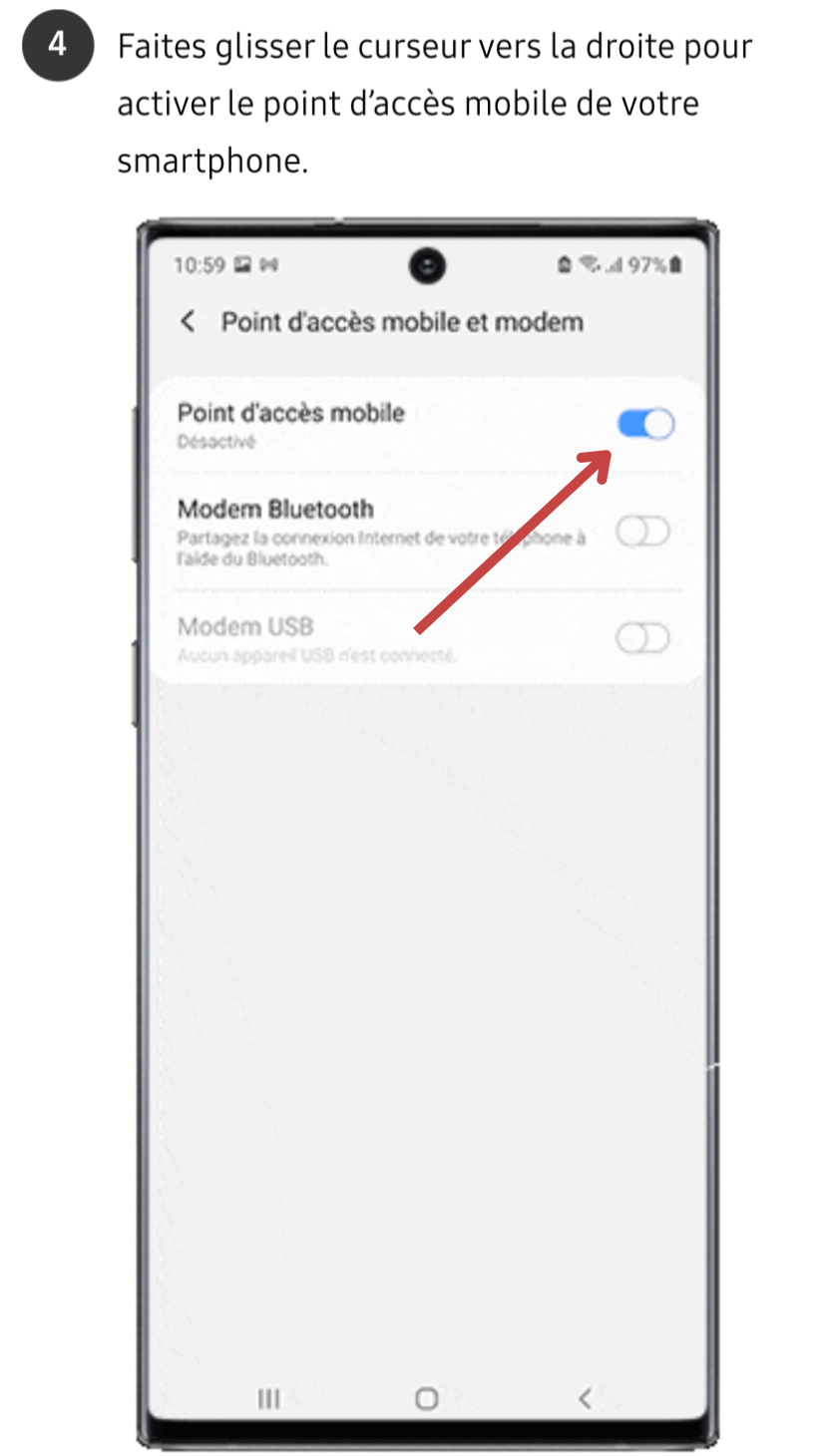
Wi-Fi : Sélectionnez « Point d’accès mobile et modem », puis activez « Point d’accès mobile ».
USB : Branchez votre smartphone à un autre appareil via USB et activez « Partage de connexion via USB ».
Bluetooth : Activez « Modem Bluetooth » pour partager vos données via une connexion sans fil sécurisée.
Une fois ces modes activés, configurez les paramètres selon vos besoins.
Les astuces pour configurer votre point d’accès
Ajoutez une couche de sécurité à votre réseau partagé en modifiant le nom du point d’accès (SSID) et en créant un mot de passe robuste. Sous « Configurer », vous avez la liberté d’adapter ces paramètres pour personnaliser votre partage.
Mon conseil perso : Optez pour un mot de passe d’au moins 12 caractères avec des chiffres, des lettres et des symboles pour éviter les connexions non désirées.
Les différents modes de partage de connexion
Plusieurs options s’offrent à vous pour partager votre connexion en toute simplicité.
1. Par Wi-Fi
Ce mode est le plus commun et le plus simple à utiliser. D’autres appareils peuvent se connecter à votre smartphone comme ils le feraient avec une box classique.
« Le partage Wi-Fi est idéal pour connecter plusieurs appareils à la fois tout en restant mobile. »
2. Par USB
Cette option est parfaite si vous travaillez sur un ordinateur ou un appareil qui ne dispose pas de connectivité Wi-Fi fiable. Branchez votre câble USB, activez « Partage de connexion USB » et profitez d’une connexion rapide et stable.
3. Par Bluetooth
Un mode plus discret et adapté pour partager vos données avec un appareil utilisant peu de volume internet. Assurez-vous que Bluetooth est activé sur les deux appareils, puis couplez-les pour démarrer.
4. Via un QR Code
Pour partager votre connexion en un scan, Samsung intègre une option QR Code pratique. Rendez-vous dans les paramètres Wi-Fi et générez un code QR que l’autre appareil pourra scanner pour se connecter.
Utilisation rapide et astuces pratiques
Pour ceux qui veulent un accès direct, Samsung propose des solutions accessibles depuis le panneau des raccourcis.
Activation depuis le panneau des raccourcis
Faites glisser deux doigts vers le bas depuis le haut de l’écran pour afficher le panneau des raccourcis. Repérez l’icône « Point d’accès mobile » et activez-la en un clic !
À noter : Je trouve cette méthode idéale en voyage ou en déplacement rapide.
Gestion avancée : économiser la batterie
Pensez à activer la désactivation automatique en cas d’inactivité. Accédez à « Paramètres avancés » et configurez un délai avant coupure pour préserver votre batterie.
Les problèmes potentiels et leurs solutions
Le partage de connexion peut rencontrer certains obstacles, mais rassurez-vous, des solutions existent.
Problème
Solution
Le signal réseau est faible
Déplacez-vous dans une zone avec une meilleure couverture réseau.
Impossible de se connecter
Redémarrez votre smartphone ou resynchronisez les appareils.
La batterie s’épuise rapidement
Désactivez le partage de connexion après utilisation.
Voici une vidéo très utile pour compléter ce guide :
Mike est un passionné inconditionnel de l'univers Apple, toujours à l'affût des dernières annonces et innovations de la marque. Développeur web talentueux dans une agence numérique, il combine son amour pour la technologie et son expertise pour créer des expériences en ligne modernes et performantes. Curieux et créatif, Mike incarne l'équilibre parfait entre sa passion et sa carrière.
We use cookies on our website to give you the most relevant experience by remembering your preferences and repeat visits. By clicking “Accept All”, you consent to the use of ALL the cookies. However, you may visit "Cookie Settings" to provide a controlled consent.
This website uses cookies to improve your experience while you navigate through the website. Out of these, the cookies that are categorized as necessary are stored on your browser as they are essential for the working of basic functionalities of the website. We also use third-party cookies that help us analyze and understand how you use this website. These cookies will be stored in your browser only with your consent. You also have the option to opt-out of these cookies. But opting out of some of these cookies may affect your browsing experience.
Necessary cookies are absolutely essential for the website to function properly. These cookies ensure basic functionalities and security features of the website, anonymously.
Cookie
Durée
Description
cookielawinfo-checkbox-analytics
11 months
This cookie is set by GDPR Cookie Consent plugin. The cookie is used to store the user consent for the cookies in the category "Analytics".
cookielawinfo-checkbox-functional
11 months
The cookie is set by GDPR cookie consent to record the user consent for the cookies in the category "Functional".
cookielawinfo-checkbox-necessary
11 months
This cookie is set by GDPR Cookie Consent plugin. The cookies is used to store the user consent for the cookies in the category "Necessary".
cookielawinfo-checkbox-others
11 months
This cookie is set by GDPR Cookie Consent plugin. The cookie is used to store the user consent for the cookies in the category "Other.
cookielawinfo-checkbox-performance
11 months
This cookie is set by GDPR Cookie Consent plugin. The cookie is used to store the user consent for the cookies in the category "Performance".
viewed_cookie_policy
11 months
The cookie is set by the GDPR Cookie Consent plugin and is used to store whether or not user has consented to the use of cookies. It does not store any personal data.
Functional cookies help to perform certain functionalities like sharing the content of the website on social media platforms, collect feedbacks, and other third-party features.
Performance cookies are used to understand and analyze the key performance indexes of the website which helps in delivering a better user experience for the visitors.
Analytical cookies are used to understand how visitors interact with the website. These cookies help provide information on metrics the number of visitors, bounce rate, traffic source, etc.
Advertisement cookies are used to provide visitors with relevant ads and marketing campaigns. These cookies track visitors across websites and collect information to provide customized ads.