
Quand vous décrochez un appel sur votre iPhone et que vous constatez que vous n’entendez votre interlocuteur qu’en utilisant le mode haut-parleur, cela peut être à la fois frustrant et inquiétant. Pourtant, ce souci est souvent lié à des causes simples, liées à des réglages, des problèmes matériels ou des bugs logiciels. Pas d’inquiétudes, il existe des solutions adaptées pour identifier et résoudre ce problème.
| ⚡ Causes fréquentes | 🔧 Étapes de dépannage |
|---|---|
| 🎚 Volume trop bas ou réglé sur muet. | Vérifiez les boutons de volume et le commutateur anneau/silence. |
| 📡 Connexion Bluetooth active redirigeant l’audio. | Désactivez Bluetooth dans Réglages puis testez. |
| 🔨 Haut-parleur ou composants endommagés. | Vérifiez visuellement les dégâts et consultez un réparateur. |
| 🐛 Bug ou dysfonctionnement logiciel. | Redémarrez l’iPhone ou mettez à jour iOS. |
| 🧹 Obstruction par poussière ou saleté. | Nettoyez délicatement le haut-parleur avec un cure-dent ou une brosse douce. |
| 🎧 Paramètres dirigeant l’audio vers un accessoire. | Vérifiez dans Réglages > Audio que la sortie souhaitée est active. |
Identifier les causes de ce problème audio sur iPhone
Plusieurs raisons peuvent expliquer que vous n’entendiez votre interlocuteur qu’en activant le haut-parleur. Voici un panorama des origines possibles de cet incident.
Problème matériel : haut-parleur supérieur ou écouteur endommagé
L’un des premiers éléments à vérifier est l’état du haut-parleur situé près de l’oreille. Des chutes ou des éclaboussures peuvent causer des dommages internes. Bien que résistant, un iPhone reste sensible à l’usure physique.
« Même après une immersion rapide dans l’eau, certains composants internes peuvent être détériorés, même si aucune trace visible n’est apparente. »
Attention également à la présence de poussières ou de dépôts sur la grille du haut-parleur supérieur. Ces débris peuvent atténuer, voire bloquer le son.
Bugs ou dysfonctionnements logiciels
Un problème temporaire du logiciel iOS peut limite les fonctionnalités de l’audio. Certains utilisateurs signalent ce problème après une mise à jour d’iOS, ou lorsqu’une application utilisant le microphone ne se ferme pas correctement.
Une restauration ou une mise à jour peut parfois s’avérer nécessaire.
Configuration des réglages audio
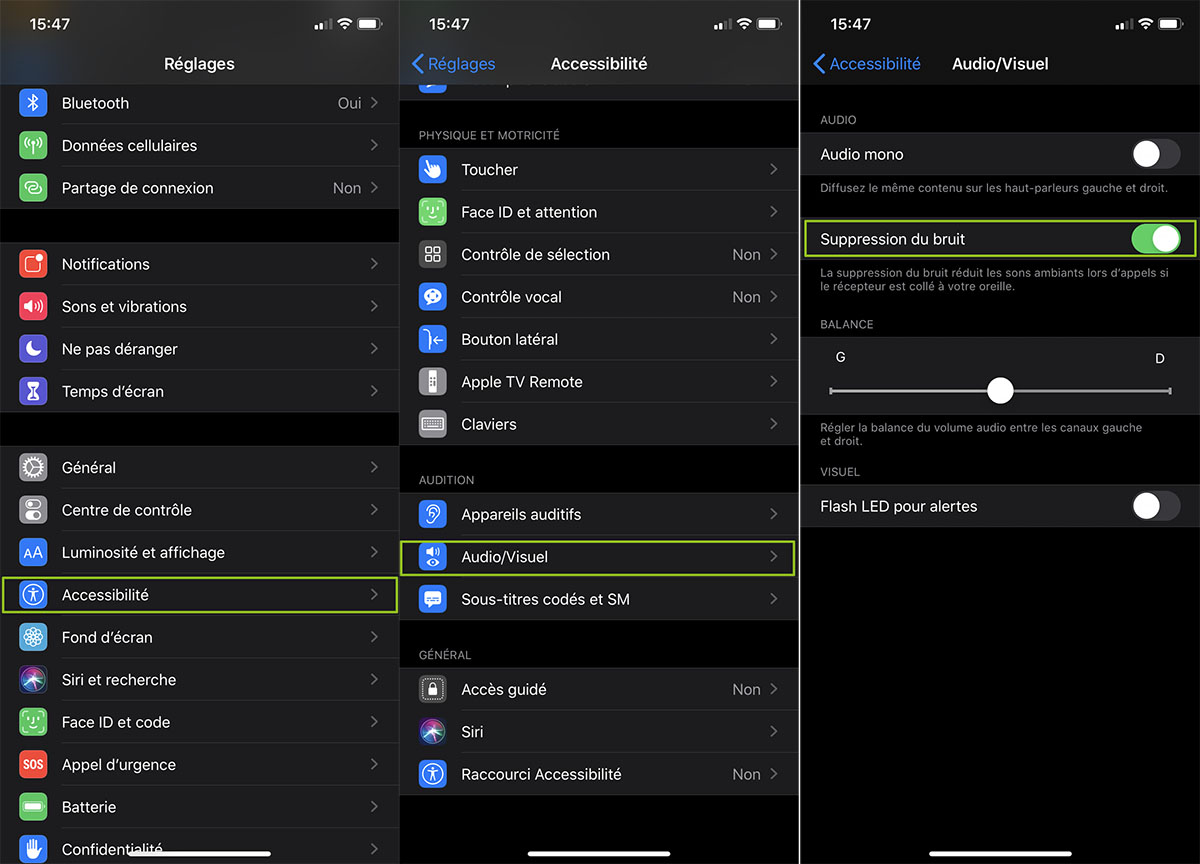
Certaines options de réglages, comme le volume ou la balance audio, peuvent également perturber l’audibilité. Aussi, le téléphone peut parfois rediriger l’audio vers un casque ou un appareil Bluetooth à proximité.
Astuce perso : Pensez à vérifier le commutateur du mode silencieux sur le côté de votre iPhone. De manière surprenante, ce réglage peut modifier le comportement général du son.
Les étapes pour résoudre ce problème sur votre iPhone
Voici les étapes concrètes pour diagnostiquer et corriger la situation.
Étape 1 : Tester le haut-parleur et le microphone
- Ouvrez une application comme Dictaphone ou utilisez Siri pour enregistrer un message. Si l’enregistrement est faible ou inaudible, cela confirme un dysfonctionnement matériel ou une obstruction physique.
- Lors d’un appel, basculez entre le normale et haut-parleur pour comparer la qualité audio.
Étape 2 : Vérifier la connexion Bluetooth
Un iPhone peut maintenir une connexion avec des appareils Bluetooth même après la dernière utilisation. Allez dans Réglages > Bluetooth et désactivez temporairement cette fonctionnalité pour exclure tout conflit.
Étape 3 : Réinitialiser les paramètres réseau
Parfois, des réglages réseau ou audio corrompus peuvent entraîner des anomalies. Voici comment réinitialiser ces paramètres :
- Allez dans Réglages > Général > Réinitialiser > Réinitialiser les réglages réseau.
- Votre iPhone redémarrera et vous devrez reconnecter vos réseaux WiFi.
Étape 4 : Mettre à jour iOS
Consultez Réglages > Général > Mise à jour logicielle pour vous assurer d’utiliser la dernière version d’iOS. Les mises à jour apportent des correctifs qui peuvent résoudre des bugs liés à l’audio.
Quand faut-il envisager une réparation matérielle ?
Si après les étapes ci-dessus, le problème persiste, une défaillance matérielle est probable. Dans ce cas :
- Contactez le support Apple ou un centre agréé.
- Demandez un diagnostic complet pour vérifier les composants internes.
Si votre appareil est sous garantie, certaines réparations peuvent être couvertes.
Petit conseil : Avant d’envoyer votre iPhone en réparation, effectuez une sauvegarde sur le cloud ou via iTunes. En cas de réinitialisation totale, vous ne perdrez pas vos données.
Vidéo tutorielle pour mieux comprendre
Pour ceux qui préfèrent une explication visuelle, voici une vidéo utile qui explique comment résoudre ce type de problème :
Des solutions à 360° pour reprendre le contrôle
En passant par la vérification matérielle, la réinitialisation logicielle et le dépannage pas à pas, vous avez non seulement de quoi résoudre votre problème, mais aussi les clés pour éviter qu’il ne réapparaisse dans le futur. Il ne reste plus qu’à suivre ces étapes méthodiquement pour retrouver une expérience optimale avec votre iPhone.
