
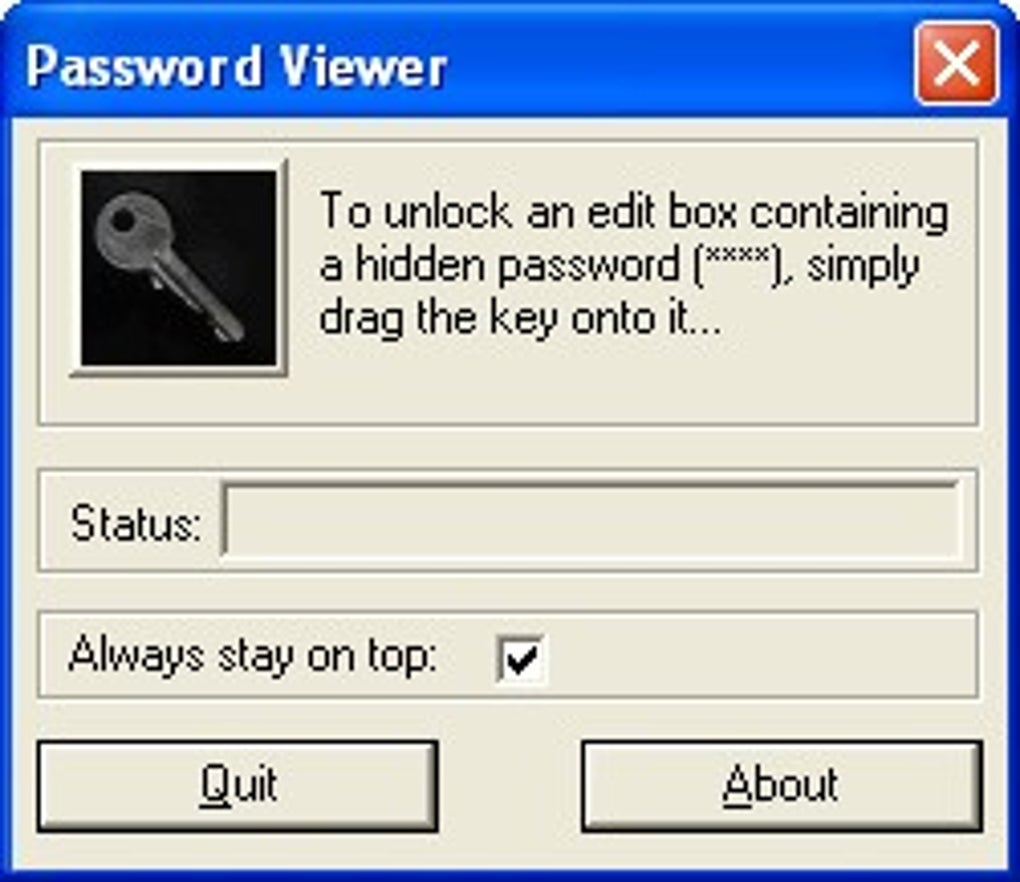
Sous les étoiles mystérieuses qui masquent vos mots de passe, une question revient souvent : comment les décrypter rapidement, et surtout, sans compromettre leur sécurité ? En explorant les outils disponibles et les techniques adaptées, cet article démystifie tout.
| Aspect | Détails |
|---|---|
| 🔒 Masquage dans les interfaces | Grâce à l’attribut HTML type="password", des caractères saisies deviennent invisibles (étoiles, points). |
| 👁️ Révéler un mot de passe | Les boutons « Afficher/Masquer » ou les outils de développement navigateur permettent de dévoiler un mot de passe. |
| 🛠️ Extensions de navigateur | Des outils comme « ShowPassword » offrent une fonction explicite pour révéler les mots de passe. |
| 💡 Bonnes pratiques de sécurité | Privilégiez une phrase de passe longue et unique. Activez l’authentification multifacteurs (MFA) et utilisez un gestionnaire de mots de passe. |
| 🌐 Utilisation de HTTPS | Assurez un canal sécurisé pour transmettre des données sensibles. |
| 🔑 Authentifications alternatives | Adoptez la biométrie ou des clés physiques grâce aux standards FIDO2 pour davantage de simplicité et sécurité. |
| 📜 Langages et outils |
|
Pourquoi les mots de passe sont-ils masqués par des étoiles ?
Le masquage des mots de passe est une façon courante de protéger davantage les informations sensibles. Lorsqu’un utilisateur tape son mot de passe, les caractères saisis sont remplacés par des étoiles ou des points. Cette méthode vise à limiter les risques d’observation par-dessus l’épaule, bien connue sous le nom de « shoulder surfing ».
Derrière ce petit détail se cache un enjeu majeur : éviter que des informations confidentielles ne soient visibles directement à l’écran. En revanche, cela peut poser problème lorsqu’on oublie son mot de passe. Alors, comment le retrouver sans compromettre sa sécurité ?
Techniques pour voir un mot de passe derrière des étoiles
Modifier l’attribut HTML d’un champ de saisie
La méthode la plus accessible consiste à manipuler l’attribut HTML du champ où le mot de passe est masqué. Tous les navigateurs modernes permettent cette modification de manière relativement simple :
- Ouvrez l’interface de développement de votre navigateur (clic droit > Inspecter).
- Trouvez l’élément HTML correspondant au champ de mot de passe.
- Modifiez l’attribut
type="password"entype="text".
En actualisant le champ, le mot de passe auparavant caché apparaît en texte clair. Cette technique est simple, mais attention : elle ne doit être utilisée que sur vos propres comptes pour éviter tout abus de sécurité.
« Soyez conscient des risques de manipulation des champs HTML, surtout sur des ordinateurs partagés ou publics. »
Utiliser un bouton de visualisation intégré
Les interfaces modernes incluent souvent une option permettant d’afficher temporairement le mot de passe masqué. Un simple clic sur une icône en forme d’œil (généralement placée dans le champ de saisie) permet d’alterner entre mot de passe masqué et texte clair.
Cette solution est sûre car elle ne nécessite pas de manipuler le code ou d’utiliser d’outils externes. Mais attention : gardez un œil sur votre environnement pour éviter qu’une autre personne n’en profite.
Astuce personnelle : C’est ma méthode préférée pour son côté pratique. Mais si l’icône n’apparaît pas, pensez à activer Javascript sur votre navigateur. Le bouton pourrait être désactivé sans cette option !
Extensions de navigateur spécialisées
Pour les utilisateurs réguliers cherchant une solution tout-en-un, des extensions comme « ShowPassword » offrent une alternative pratique. Ces outils automatisent la transformation des champs masqués en texte clair. Installez-les directement depuis le store de votre navigateur et activez-les sur les pages souhaitées.
Ces extensions sont efficaces, mais elles nécessitent un examen approfondi quant à leur autorisation d’accès aux données, notamment sur des plateformes sensibles.
Regardez cette vidéo pour une démonstration simple et rapide :
Risques et limites de dévoiler un mot de passe
Consulter un mot de passe masqué est pratique, mais attention à ses limites. Toute manipulation ou extension utilise certaines permissions pouvant être exploitées si elles tombent entre de mauvaises mains. Quelques précautions :
- Assurez-vous d’être sur un réseau sécurisé lorsque vous accédez aux mots de passe masqués.
- Évitez d’utiliser votre navigateur principal pour expérimenter avec des extensions ou du code HTML.
- Consultez les paramètres de votre gestionnaire de mots de passe pour retrouver ces informations sans manipulation directe.
En toute transparence : J’ai eu des soucis en testant des extensions peu fiables il y a quelque temps. Depuis, je vérifie toujours les avis et permissions avant toute installation.
En conclusion : trouver un mot de passe caché en toute sécurité
Entre HTML, outils intégrés et extensions spécialisées, voir un mot de passe derrière des étoiles est une affaire de quelques clics. Mais chaque solution nécessite un usage encadré et réfléchi pour éviter tout problème de sécurité. Gardez toujours une copie sécurisée de vos mots de passe, et limitez les manipulations sur des systèmes non sécurisés.
