
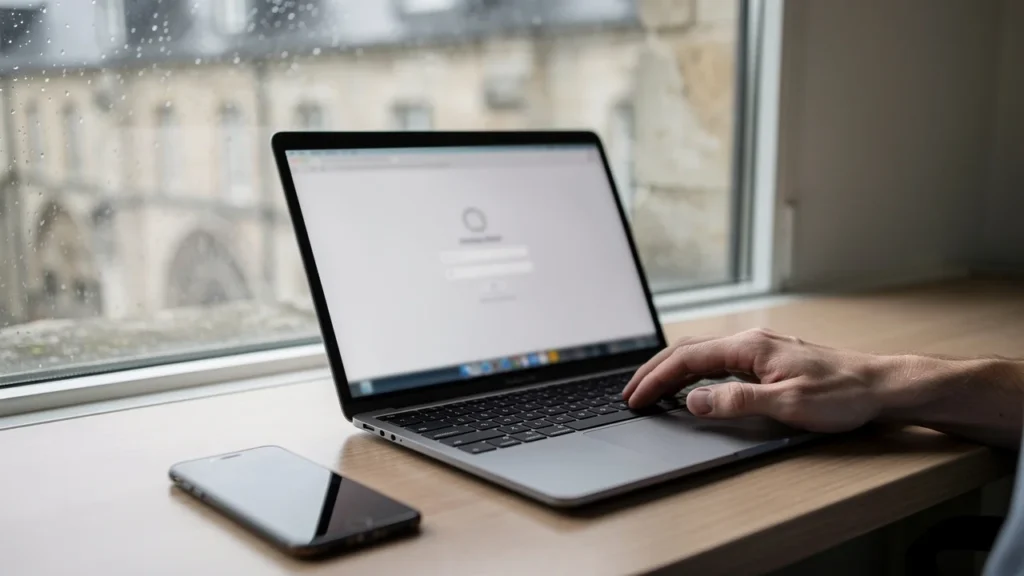
Chaque académie gère plusieurs dizaines de milliers de comptes professionnels, et la messagerie académique reste l’un des outils consultés plusieurs fois par jour par les personnels de l’Éducation nationale. Avec la requête webmailnormandie, l’enjeu est souvent simple : accéder rapidement à sa boîte mail, récupérer un mot de passe ou comprendre une erreur de connexion sans perdre de temps.
📌 À retenir
- Webmail Normandie désigne la messagerie professionnelle des personnels de l’Académie de Normandie (enseignants, administratifs).
- Accès sécurisé : toujours passer par le site institutionnel (Espace pro, portail académique, SSO), jamais par un lien non vérifié.
- Identifiant ≠ adresse mail : le champ de connexion demande parfois un identifiant court, pas l’adresse complète.
- Migration Zimbra en cours : l’interface peut changer, les données apparaître plus tard, sans action de votre part.
- En cas d’erreur : vérifiez clavier (AZERTY/QWERTY), cookies, session SSO, puis utilisez la réinitialisation officielle. Évitez les tentatives répétées.
- Phishing : ne communiquez jamais votre mot de passe par mail, formulaire externe ou téléphone. En cas de doute, contactez le support.
Webmail Normandie : à quel service correspond la recherche webmailnormandie ?
La recherche webmailnormandie renvoie principalement à la messagerie professionnelle de l’Académie de Normandie. Elle concerne les personnels de l’Éducation nationale rattachés à cette académie : enseignants, personnels administratifs, personnels de direction, agents en établissement, services rectoraux ou départementaux.
Cette messagerie permet de consulter les courriels professionnels, d’envoyer des messages depuis l’adresse académique, de gérer les dossiers, les contacts, les pièces jointes et parfois l’agenda selon l’environnement déployé. D’après les résultats institutionnels visibles, l’Académie de Normandie mentionne aussi le déploiement d’une nouvelle messagerie nationale basée sur Zimbra. Les interfaces et écrans de connexion évoluent donc selon les profils, les périodes de migration et les services utilisés.
Pour éviter toute confusion, l’accès doit se faire depuis les pages institutionnelles de l’Académie de Normandie ou depuis les portails académiques connus par votre établissement. Un résultat tiers ou une page non vérifiée ne doit pas être traité comme une page officielle de connexion.
Le terme Webmail Normandie est parfois utilisé de manière large. Il ne désigne pas forcément une seule adresse unique. Selon le contexte, il peut renvoyer à l’espace professionnel académique, au webmail, à un portail SSO, à l’intranet académique ou à un service national de messagerie.
Accéder au Webmail Normandie en toute sécurité
Pour se connecter à la messagerie académique Normandie, la méthode la plus sûre consiste à partir d’un site institutionnel. La page Espace pro du site de l’Académie de Normandie constitue un point d’entrée fiable pour retrouver les services destinés aux personnels. Certains accès peuvent également passer par un portail d’authentification académique, comme un SSO, ou par les liens communiqués par l’établissement, la DSDEN, le rectorat ou le service informatique.
La connexion repose généralement sur un identifiant académique et un mot de passe personnel. L’identifiant n’est pas toujours l’adresse mail complète. Selon les services, il peut s’agir d’un identifiant court, d’un compte académique ou d’un nom d’utilisateur attribué à la création du compte.
Les étapes de connexion à la messagerie académique
Le parcours varie selon les écrans, mais la logique reste proche d’un service à l’autre. Avant de saisir vos codes, vérifiez toujours que vous êtes sur une page institutionnelle et que la connexion est sécurisée.
- Ouvrir le site institutionnel de l’Académie de Normandie ou le portail transmis par votre service informatique.
- Accéder à la rubrique dédiée aux personnels, à l’espace pro, à l’intranet ou à la messagerie.
- Cliquer sur le lien du webmail ou du service de messagerie académique.
- Saisir l’identifiant académique demandé.
- Entrer le mot de passe associé au compte.
- Valider la connexion, puis patienter si une redirection SSO est déclenchée.
Si votre compte a été migré vers Zimbra ou vers une nouvelle interface, l’apparence de la boîte mail diffère de l’ancien webmail. Cela ne signifie pas que le compte a changé. Les dossiers, contacts ou paramètres peuvent être repris progressivement selon le calendrier de déploiement.
Vérifier que la page de connexion est légitime
Les tentatives de phishing ciblent souvent les messageries professionnelles. Elles imitent une page de connexion, un message de quota dépassé ou une demande de mise à jour du mot de passe. Avant de vous authentifier, contrôlez l’adresse affichée dans le navigateur, la présence du cadenas HTTPS et la cohérence du nom de domaine.
Un courriel qui demande de transmettre votre identifiant et votre mot de passe doit être considéré comme suspect. Les services informatiques ne demandent pas vos codes par mail. En cas de doute, ne cliquez pas sur le lien reçu et revenez au portail académique par vos favoris ou par le site institutionnel.
Identifiant, adresse mail et mot de passe : ce qu’il faut distinguer
Une erreur fréquente consiste à confondre l’adresse électronique professionnelle et l’identifiant de connexion. L’adresse mail sert à recevoir et envoyer des courriels, par exemple sous une forme du type pré[email protected]. L’identifiant sert à ouvrir une session sur le webmail, l’intranet, ARENA ou d’autres applications académiques.
Selon le service utilisé, le champ de connexion peut accepter l’identifiant court, l’adresse complète ou un format spécifique. Si un premier essai échoue, ne multipliez pas les tentatives au hasard. Un trop grand nombre d’erreurs successives peut entraîner un blocage temporaire.
| Élément | Rôle | À vérifier en cas d’échec |
|---|---|---|
| Identifiant académique | Permet l’authentification sur les services | Respect du format demandé, absence d’espace, casse éventuelle |
| Adresse mail académique | Permet d’envoyer et recevoir les messages | Ne remplace pas toujours l’identifiant de connexion |
| Mot de passe | Sécurise l’accès au compte | Date d’expiration, saisie clavier, caractères spéciaux |
| Portail SSO | Centralise l’accès à plusieurs applications | Session expirée, cookies bloqués, redirection interrompue |
Mot de passe oublié sur Webmail Normandie : les bons réflexes
En cas de mot de passe oublié, l’objectif est de réinitialiser le compte par un canal officiel. Les modalités dépendent du statut de l’utilisateur, du portail académique et des procédures internes. Certains personnels disposent d’un outil de réinitialisation en ligne. D’autres doivent passer par l’assistance informatique, le secrétariat de l’établissement ou le correspondant numérique.
Avant de lancer une procédure, préparez les informations utiles : identité, affectation, adresse académique, identifiant si vous le connaissez, établissement ou service de rattachement. Ces éléments facilitent la vérification du compte et évitent les échanges inutiles.
Réinitialiser son mot de passe sans compromettre son compte
Un nouveau mot de passe doit rester strictement personnel. Il ne doit pas être transmis à un collègue, stocké dans un document partagé ou envoyé par messagerie. Pour limiter les risques, choisissez une phrase de passe longue, avec des caractères variés, sans lien direct avec votre nom, votre établissement ou votre date de naissance.
- Utiliser uniquement l’outil officiel de réinitialisation ou le canal indiqué par l’académie.
- Éviter les liens reçus dans des mails alarmistes ou mal rédigés.
- Créer un mot de passe unique, différent de vos comptes personnels.
- Mettre à jour le mot de passe enregistré dans le navigateur seulement après une connexion réussie.
- Déconnecter les anciens appareils si le service le propose.
Si votre navigateur remplit automatiquement un ancien mot de passe, effacez le champ puis saisissez le nouveau manuellement. Les gestionnaires de mots de passe sont utiles, mais une entrée obsolète provoque souvent une boucle d’échecs.
Erreurs de connexion courantes au Webmail Normandie
Les problèmes de connexion au webmail académique ne viennent pas toujours du compte. Ils peuvent être liés au navigateur, au réseau, à une maintenance, à une migration de service ou à une mauvaise redirection après authentification. Identifier le message d’erreur permet de gagner du temps.
Identifiant ou mot de passe incorrect
Ce message indique que l’un des deux champs n’est pas reconnu. Vérifiez le format de l’identifiant, la touche Verr Maj, le clavier utilisé et les caractères spéciaux du mot de passe. Sur un clavier configuré en QWERTY au lieu d’AZERTY, certains caractères changent de place et provoquent une erreur sans que l’utilisateur s’en rende compte.
Si le message persiste après deux ou trois essais contrôlés, arrêtez les tentatives et utilisez la procédure de récupération. Réessayer de nombreuses fois augmente le risque de blocage temporaire.
Page blanche, chargement infini ou redirection impossible
Ce type de panne vient souvent d’un problème de session. Le portail SSO ouvre une redirection, mais le navigateur conserve d’anciens cookies ou bloque une étape. La solution la plus rapide consiste à fermer tous les onglets liés au service, rouvrir le navigateur, puis relancer la connexion depuis le portail officiel.
- Vider le cache et les cookies du navigateur pour le domaine concerné.
- Tester une fenêtre de navigation privée.
- Désactiver temporairement une extension qui bloque les scripts ou les cookies.
- Essayer un autre navigateur à jour.
- Tester depuis un autre réseau si un proxy bloque la connexion.
Compte verrouillé ou accès refusé
Un compte peut être verrouillé après plusieurs saisies erronées, lors d’un changement d’affectation ou après une période d’inactivité. Le message affiché dépend du système utilisé. Dans ce cas, la réinitialisation classique ne suffit pas toujours. Il faut passer par l’assistance académique ou le support de proximité.
Pour les nouveaux arrivants, l’accès à la messagerie n’est pas toujours actif le jour même. Le compte peut dépendre de la remontée administrative, de l’affectation et de l’activation dans les annuaires académiques.
Messagerie inaccessible pendant une migration Zimbra
L’Académie de Normandie indique qu’une nouvelle messagerie nationale Zimbra est déployée progressivement. Pendant une migration, certains utilisateurs peuvent observer des changements d’interface, des indisponibilités temporaires ou des redirections vers un nouvel environnement.
Si votre boîte semble vide après un changement d’interface, ne supprimez rien et ne modifiez pas immédiatement tous les paramètres. Les données peuvent être en cours de synchronisation. Consultez les messages institutionnels, l’espace pro ou les consignes transmises par votre établissement.
Résoudre rapidement les problèmes selon le symptôme
Webmail Normandie : diagnostic d’un problème de connexion
Suivez les étapes dans l’ordre pour identifier l’origine du blocage
1La page est-elle institutionnelle et en HTTPS ?
2Message « identifiant non reconnu » ?
3Message « mot de passe incorrect » ?
4Page blanche ou redirection en boucle ?
5Boîte vide ou interface changée ?
Contactez l’assistance académique en précisant le message d’erreur, l’heure, le navigateur et le réseau. Ne transmettez jamais votre mot de passe.
Pour avancer sans multiplier les manipulations, partez du symptôme visible. Le tableau ci-dessous synthétise les causes probables et les actions à mener en priorité.
| Symptôme | Cause probable | Action recommandée |
|---|---|---|
| Mot de passe refusé | Erreur de saisie, ancien mot de passe, compte expiré | Vérifier le clavier, saisir manuellement, lancer la réinitialisation officielle |
| Identifiant non reconnu | Mauvais format ou confusion avec l’adresse mail | Tester le format indiqué par le portail, contacter le support si doute |
| Redirection en boucle | Cookie SSO corrompu ou session expirée | Effacer les cookies, utiliser une fenêtre privée, relancer depuis le portail officiel |
| Page inaccessible | Maintenance, réseau filtré, URL obsolète | Vérifier l’espace pro académique, tester un autre réseau, patienter si incident annoncé |
| Boîte mail vide | Migration, mauvais compte, synchronisation incomplète | Contrôler le compte connecté, attendre la fin de migration, solliciter l’assistance |
Paramétrer Webmail Normandie sur mobile ou logiciel de messagerie
De nombreux utilisateurs veulent consulter leur messagerie académique depuis un smartphone, une tablette ou un client mail comme Outlook, Thunderbird ou Apple Mail. Avant toute configuration, vérifiez que l’académie autorise ce mode d’accès et fournit des paramètres officiels. Les serveurs entrants et sortants ne doivent pas être devinés ni copiés depuis un forum ancien.
Quand la messagerie passe par Zimbra, l’accès web reste souvent la solution la plus simple. Les options de synchronisation, les protocoles IMAP/SMTP, le calendrier et les contacts dépendent des règles techniques retenues par l’administration. Une configuration incorrecte entraîne des erreurs répétées de mot de passe alors que le compte fonctionne dans le navigateur.
Bonnes pratiques sur smartphone
Sur mobile, privilégiez un appareil à jour, verrouillé par code ou biométrie. Si vous enregistrez le mot de passe académique, activez le verrouillage automatique et évitez les connexions depuis un téléphone partagé. En cas de perte, signalez rapidement l’incident au support informatique si la messagerie professionnelle était configurée sur l’appareil.
- Tester d’abord la connexion depuis le webmail dans un navigateur.
- Utiliser uniquement les paramètres fournis par l’académie.
- Supprimer les anciennes configurations après un changement de mot de passe.
- Éviter les applications mail non maintenues ou peu fiables.
- Mettre à jour le système du téléphone avant de diagnostiquer une erreur.
Sécurité : protéger son compte webmailnormandie contre le phishing
La messagerie académique contient des données professionnelles, des échanges internes, des documents administratifs et parfois des informations nominatives. Un compte compromis sert ensuite à envoyer des messages frauduleux à d’autres personnels, parents, élèves ou partenaires.
Les attaques les plus fréquentes prennent la forme d’un faux message de quota saturé, d’une fausse mise à jour Zimbra, d’un faux support technique ou d’un document partagé qui exige une reconnexion. Le but est toujours le même : récupérer l’identifiant et le mot de passe.
Un mot de passe académique ne se communique jamais par courriel, formulaire externe, téléphone non vérifié ou message instantané. En cas de doute, il faut interrompre l’action et revenir au portail institutionnel.
Après un clic suspect, changez le mot de passe depuis le canal officiel si vous avez encore accès au compte. Prévenez également le support académique. Si des messages inconnus figurent dans les éléments envoyés ou si des règles de transfert apparaissent sans votre accord, le compte doit être contrôlé sans délai.
Quand contacter l’assistance académique
Les vérifications de base suffisent pour les erreurs simples. En revanche, certains cas exigent une intervention du support. C’est le cas si le compte est verrouillé, si l’identifiant n’est pas reconnu malgré une affectation active, si la boîte a disparu après migration, ou si vous suspectez une compromission.
Pour accélérer la prise en charge, décrivez précisément le problème. Mentionnez le message d’erreur, l’heure de la tentative, le navigateur utilisé, le type de réseau, le service consulté et les actions déjà réalisées. Évitez d’envoyer votre mot de passe dans la demande d’assistance.
- Compte bloqué après plusieurs tentatives.
- Mot de passe impossible à réinitialiser.
- Accès perdu après mutation, arrivée ou changement d’établissement.
- Suspicion de phishing ou d’utilisation frauduleuse.
- Problème persistant après test sur un autre navigateur et un autre réseau.
Repères utiles avant une nouvelle tentative de connexion
Avant de réessayer, prenez une minute pour vérifier les points qui provoquent le plus d’échecs. Cette méthode évite les blocages et clarifie l’origine du problème.
- Vous partez d’un accès institutionnel, comme l’espace pro de l’Académie de Normandie ou un portail académique connu.
- L’adresse de la page est cohérente et sécurisée en HTTPS.
- Vous utilisez le bon identifiant, sans le confondre avec l’adresse mail si le portail demande un compte court.
- Le clavier est bien en AZERTY et la touche Verr Maj n’est pas activée.
- Le navigateur est à jour et accepte les cookies nécessaires au SSO.
- Le mot de passe enregistré automatiquement n’est pas une ancienne version.
- Aucune alerte de maintenance ou de migration n’a été communiquée par l’établissement ou l’académie.
Si tous ces points sont validés et que l’accès au Webmail Normandie reste impossible, le problème relève probablement du compte, de l’annuaire académique ou du service lui-même. Dans ce cas, l’assistance dispose des informations nécessaires pour vérifier l’état du compte et rétablir l’accès.
