
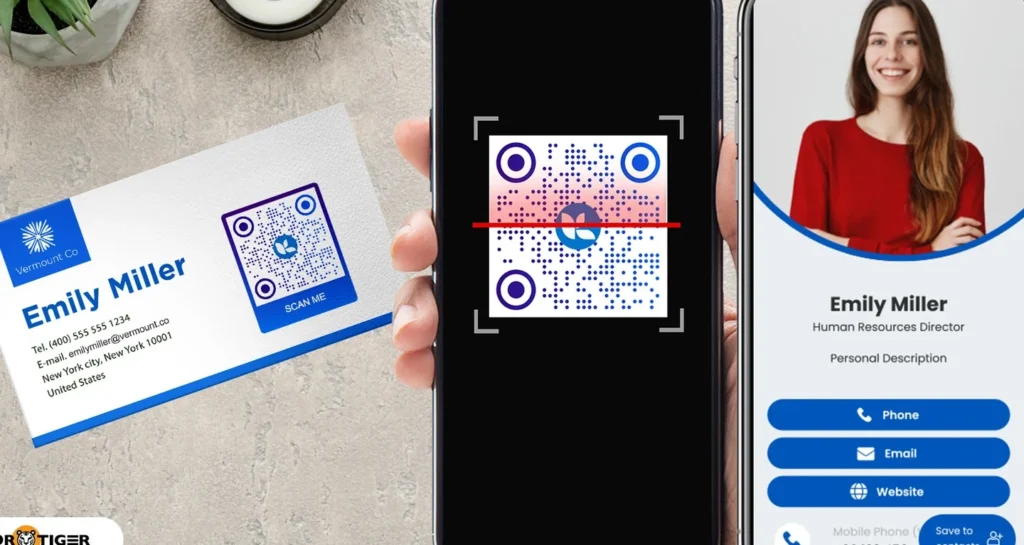
Dans un monde professionnel où l’échange de contacts est essentiel, il est important de trouver des solutions efficaces et modernes pour partager vos informations. Traditionnellement, les cartes de visite en papier étaient la norme, mais aujourd’hui, les solutions numériques comme la vCard, couplées à un QR code, offrent une alternative plus pratique et instantanée. Dans ce guide, nous vous expliquerons comment créer et partager votre vCard avec un QR code, et pourquoi c’est un outil incontournable pour les professionnels modernes.
Qu’est-ce qu’une vCard ?
Une vCard est une version numérique d’une carte de visite qui contient toutes les informations de contact importantes, telles que votre nom, votre entreprise, votre numéro de téléphone, votre adresse e-mail, et même des liens vers vos profils de réseaux sociaux. Grâce à cette solution numérique, il n’est plus nécessaire de transporter des piles de cartes de visite physiques lors de réunions ou événements professionnels. Une simple vCard peut être partagée électroniquement et stockée directement dans le carnet d’adresses d’un smartphone.
Pourquoi Utiliser un QR Code pour une vCard ?
Le QR code est une technologie qui permet d’accéder rapidement à une information en scannant un simple code avec un smartphone. Associer une vCard à un QR code facilite le partage instantané de vos informations. Cela permet à la personne qui scanne le code d’enregistrer immédiatement vos coordonnées sans avoir à taper manuellement vos informations.
Les avantages de l’utilisation d’un QR code pour une vCard sont nombreux :
- Gain de temps : Un simple scan permet de transférer toutes vos informations de contact.
- Réduction des erreurs : Contrairement à la saisie manuelle, le QR code élimine les fautes de frappe dans les numéros de téléphone ou adresses e-mail.
- Professionnalisme : L’utilisation de technologies modernes comme les QR codes démontre que vous êtes à la pointe des tendances numériques.
Comment Créer un QR Code pour une vCard ?
Créer un QR code pour une vCard est un processus simple et accessible à tous, même sans grandes connaissances techniques. Voici les étapes à suivre pour générer votre propre QR code vCard :
1. Préparez vos informations de contact
Avant de commencer, assurez-vous d’avoir toutes les informations de contact à jour. Cela comprend :
- Votre nom complet
- Le nom de votre entreprise
- Votre titre professionnel
- Votre numéro de téléphone
- Votre adresse e-mail
- Votre site web (si applicable)
- Vos profils sur les réseaux sociaux professionnels
2. Utilisez un générateur de QR Code
Il existe de nombreux générateurs de QR codes en ligne qui permettent de créer gratuitement un QR code pour votre vCard. Des sites comme QR Code Generator, GoQR.me, ou QRStuff offrent des options simples d’utilisation. Assurez-vous que le générateur que vous choisissez propose la création d’un « qr code vcard ».
3. Entrez vos informations de contact
Dans le générateur de QR code, sélectionnez l’option vCard et entrez toutes vos informations de contact. Certains générateurs vous permettront même d’ajouter des champs personnalisés, tels que des liens vers vos comptes sociaux ou une photo de profil.
4. Générez et téléchargez le QR Code
Une fois toutes vos informations saisies, cliquez sur le bouton pour générer votre QR code. Vous pouvez généralement choisir entre différents formats de fichiers, comme PNG ou SVG, pour télécharger votre code. N’oubliez pas de tester le QR code en le scannant avec votre smartphone avant de l’utiliser publiquement.
Comment Partager Votre vCard avec un QR Code ?
Une fois que vous avez créé votre qr code vcard, l’étape suivante est de le partager efficacement. Voici quelques idées pour vous assurer que votre QR code atteint le bon public :
1. Intégration dans votre signature e-mail
Ajoutez votre QR code dans la signature de vos e-mails. Chaque fois que vous envoyez un message, le destinataire peut scanner votre QR code et ajouter facilement vos informations de contact à son répertoire.
2. Impression sur vos cartes de visite
Si vous utilisez toujours des cartes de visite physiques, vous pouvez imprimer votre QR code au dos de la carte. Ainsi, même si quelqu’un préfère stocker les contacts sur son téléphone, il lui suffira de scanner le code.
3. Affichage sur votre site web ou portfolio
Si vous avez un site web professionnel ou un portfolio en ligne, incluez votre QR code sur la page de contact. Cela permet aux visiteurs d’ajouter facilement vos coordonnées à leur téléphone.
4. Utilisation lors d’événements ou conférences
Lors des événements professionnels, placez votre QR code sur vos supports de présentation, tels que des slides PowerPoint ou des brochures. Vous pouvez également le porter sur un badge ou un autocollant, afin que les participants puissent le scanner rapidement.
Les Bonnes Pratiques pour Utiliser un QR Code vCard
Pour maximiser l’efficacité de votre QR code vCard, voici quelques bonnes pratiques à suivre :
- Testez toujours votre QR code avant de le partager : Assurez-vous que toutes les informations sont correctes et que le code fonctionne sur différents appareils.
- Utilisez un design simple et lisible : Bien que vous puissiez personnaliser le design de votre QR code, veillez à ce qu’il reste facilement scannable. Évitez les couleurs trop sombres ou des arrière-plans complexes.
- Mettez régulièrement à jour vos informations : Si vos coordonnées changent, n’oubliez pas de générer un nouveau QR code.
Conclusion
La création et le partage d’une vCard avec un QR code est une solution moderne, efficace et pratique pour les professionnels qui souhaitent simplifier l’échange de contacts. En suivant les étapes décrites dans ce guide, vous pouvez générer votre propre qr code vcard en quelques minutes et l’utiliser pour renforcer votre réseau professionnel. Que ce soit par e-mail, sur des cartes de visite ou lors d’événements, un QR code vCard vous permet de partager vos informations de manière rapide et professionnelle.
