

L’accès à Mon Bureau Numérique (MBN) peut sembler intimidant pour certains utilisateurs au premier abord. Que ce soit sur ordinateur ou via une application mobile, la plateforme rassemble de nombreuses fonctionnalités précieuses pour les élèves, les parents et les enseignants. Dans cet article, on plonge au cœur des solutions, des astuces et des bonnes pratiques pour y accéder en toute simplicité.
| Méthode | Étapes principales |
|---|---|
| 💻 Accès via ordinateur |
|
| 📱 Accès via smartphone |
|
| 📲 Activation/Désactivation mobile |
|
| 🔍 Fonctionnalités disponibles | Actualités, cahier de textes, notes, suivi des absences/retards. Toujours synchronisé avec les dernières données ! |
| 🔒 Défis et solutions |
|
Tip 🌟 : La synchronisation automatique assure un accès fluide, même sans reconnexion fréquente !
Accéder à Mon Bureau Numérique depuis un ordinateur
Ouvrir Mon Bureau Numérique sur un ordinateur reste le moyen le plus traditionnel, mais il s’accompagne de quelques étapes clés. Dès l’ouverture d’un navigateur web de votre choix, il suffit de saisir l’URL officielle : monbureaunumerique.fr. Une fois sur la page d’accueil, chaque utilisateur sélectionne son établissement, puis clique sur « Se Connecter ».
Pensez à identifier votre profil correctement en choisissant parmi enseignant, élève ou parent au moment de la connexion. Rentrez les identifiants et mots de passe fournis par l’établissement scolaire. Une fois connecté, toutes les informations personnelles deviennent immédiatement accessibles.
Utiliser Mon Bureau Numérique via l’application mobile
Mon Bureau Numérique devient encore plus pratique grâce à son application mobile disponible gratuitement sur le Google Play et l’App Store. En quelques clics, vous pouvez transformer votre smartphone en véritable tableau de bord éducatif.
Après installation, l’activation est simple et guidée. Accédez au menu « Préférences » de l’application, sélectionnez « Application mobile », puis choisissez « Activer mon accès ». Vous devrez saisir vos identifiants et le code d’activation pour finaliser la configuration. En cas de besoin de désactivation, l’application propose aussi une option rapide pour sécuriser vos données.
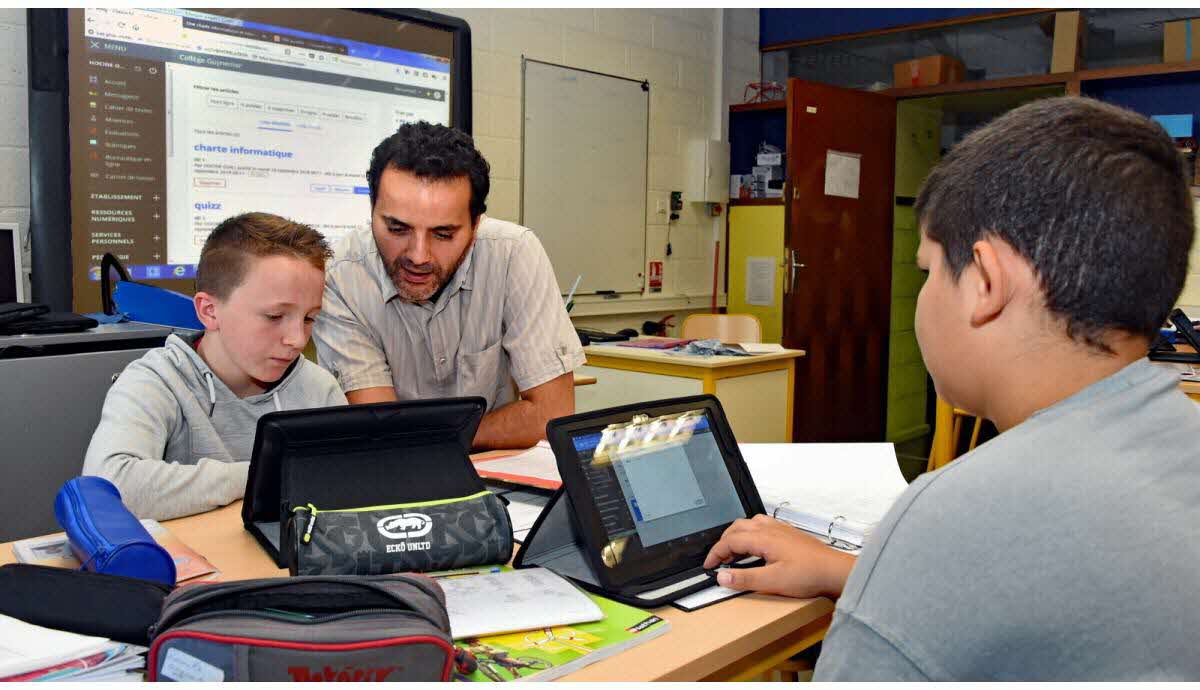
Les fonctionnalités incontournables de l’application
En passant par le mobile, vous ne perdez pratiquement aucune fonctionnalité. Consultation des actualités, accès aux notes, suivi des absences ou encore cahier de textes sont intégralement accessibles. Et soyons honnêtes : tout l’avoir en poche, ça change la donne.
Focus sur la sécurité et la synchronisation des données
Les données sur Mon Bureau Numérique sont automatiquement synchronisées chaque fois qu’une connexion Internet est détectée. Cette fonction garantit un accès fluide aux informations scolaires les plus récentes sous réserve d’une configuration correcte.
Pour la sécurité, on insiste souvent sur l’importance de méthodes comme l’authentification unique ou encore la gestion rigoureuse des accès privilégiés, surtout sur des appareils partagés. En cas de doute, vous pouvez à tout moment désactiver un accès depuis le site ou l’application mobile. Une mesure simple, mais efficace pour protéger les données sensibles.
« J’utilise Mon Bureau Numérique pour suivre les devoirs de mes enfants. Ce que j’apprécie, c’est que leurs enseignants partagent régulièrement des mise à jour; plus besoin de courir après l’agenda traditionnel. » — Avis d’une maman d’élève
Une vidéo pour adopter les bons réflexes
Pour renforcer votre expérience sur la plateforme, cette vidéo récapitule les bases et les bons réflexes à adopter. Prenez deux minutes pour la visionner :
Surmonter les défis d’accès et d’utilisation
Il est vrai qu’un certain apprentissage peut être nécessaire pour les nouveaux utilisateurs. Parfois, des problèmes techniques, comme des identifiants oubliés ou des incompatibilités avec certains navigateurs, viennent compliquer l’expérience.
| Problème | Solution recommandée |
|---|---|
| Identifiants oubliés | Contactez l’administration de l’établissement pour réinitialiser vos identifiants. |
| Mobilité réduite | Utilisez l’application mobile pour une gestion simplifiée et accessible partout. |
| Problème de connexion | Essayez un autre navigateur ou vérifiez la stabilité de votre connexion Internet. |
Avec MBN, une formation minimale et quelques bons réflexes suffisent pour surmonter ces obstacles. De plus, de nombreuses ressources et guides sont proposés par les établissements pour accompagner cette transition numérique.
